Опции контекстного меню Визекса
Нажимая правой кнопкой на область графического дисплея Визекса во время редактирования точек и стрингов, вы получаете доступ к опциям контекстного меню.
История
Откройте подменю История для просмотра недавно выбранных команд. Данная опция предоставляет удобный способ доступа к командам.
В выделенном
Откройте подменю "В выделенном", чтобы задать опции из списка Ограничения выбора, с помощью которых вы можете выбрать, скопировать и сохранить объекты, выделенные в просмотре.
Начните оцифровку нового стринга в просмотре. Вы также можете использовать клавишу N, чтобы начать новый стринг.
Для завершения работы со стрингом дважды щелкните мышкой (когда вы оцифровываете последнюю точку) или нажмите клавишу Esc. Данный инструмент будет неактивен в Режиме ограничения стрингов.
Продолжить
Используйте инструмент Продолжить, чтобы продлить стринг. Кроме этого, вы можете использовать меню по правой кнопке мыши, щелкнув по точке, которую вы хотите присоединить, и выбрав опцию Продолжить. По мере того как вы перемещаете присоединяемую точку, новый сегмент стринга становится эластичным.
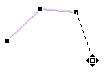
Чтобы продолжить стринг в его исходной ориентации, перемещайте курсор по стрингу, расширяя его, но удерживая при этом клавишу CTRL по мере того, как вы нажимаете на точки, присоединяя их.
Если в начало стринга добавлены новые точки, прежде чем присоединить их, приложение автоматически применит опцию Развернуть стринг. Если вы выберите инструмент Продолжить стринг (панель инструментов Редактор стрингов), точки будут присоединены к последней точке стринга.
Замкнуть стринг
Выделив стринг, щелкните правой кнопкой мыши и выберите из контекстного меню опцию Замкнуть стринг. Начальная и конечная точки стринга будут соединены новым сегментом.
Разделить стринг
Используйте функцию Разделить стринг для разбиения открытого стринга или замкнутого стринга (полигона) на два открытых стринга. С помощью этого инструмента можно также разделить замкнутый контур (полигон) на два полигона (удерживая клавишу CTRL, щелкните на замкнутом стринге в том месте, где нужно его разделить).
Разделенный полигон
Используйте функцию Разделенный полигон для разбиения замкнутого стринга ( полигона) на два замкнутых полигона.
Многократное разделение стринга
Процесс разделения можно применить и к сегменту (в зависимости от того, как была вызвана опция - нажатием на сегмент или на стринг).
Смотрите: Многократное разделение стринга
Копировать/Удалить стринги
Копировать выбранные стринги
Нажмите на кнопку Копировать выбранные стринги (или выберите опцию Копировать выбранные стринги в меню правой кнопки мыши) для копирования выбранных стрингов в активный слой.
Если активный слой не является слоем Стрингов, программа предложит вам выбрать слой Стрингов в качестве активного.
Если выбранные вами стринги уже находятся в активном слое, они все равно будут скопированы. Если вы используете мышь для перемещения скопированных стрингов, то исходные стринги будут отображены под ними.
Смотрите: Копировать стринги в активный слой
Вращать стринги
Выберите опцию Вращать стринги в панели инструментов, чтобы применить вращение к стрингам.
Смотрите: Вращать стринги
Дублировать стринг
Нажмите на кнопку Дублировать стринг (или выберите Дублировать стринг из меню правой кнопки мыши) для того, чтобы скопировать выбранный стринг несколько раз, как горизонтально (вдоль осей X-Y), так и вертикально (вдоль оси Z).
Вы можете задать значения Шага по горизонтали и (по желанию) по вертикали, а также количество новых стрингов в диалоговом окне Дублировать стринг. Если стринги не выбраны, Ассистент выбора напомнит вам об этом.
Вы можете переместить и скопировать стринг, выбрав в меню по правой кнопке опцию Копировать/Переместить стринги (см. выше).
Сохранить выбранные стринги
Распрямление стринга
Выберите опцию Распрямление, чтобы спроецировать выбранные точки или стринги на заданную текущую Плоскость разреза. Если Плоскость разреза не определена, точки проецируются на текущую плоскость экрана.
Развернуть стринг
Полигоны в одном направлении
Соединить стринги
Выберите два или более стрингов, щёлкните правой кнопкой мыши и выберите Соединить стринги в контекстном меню. Смотрите: Соединить стринги
Удалить стринг
Для удаления стринга или сегмента стринга нажмите на стринг, чтобы его выбрать. Точки выбранного стринга будут подсвечены.
Вы можете выбрать эту опцию в меню по правой кнопке мыши или нажать на клавишу Delete.
Вставить точки
Переместить точки
Выберите данную опцию, чтобы переместить точки в указанном направлении на определенное расстояние. Если активный слой является слоем Точек, приложение предложит вам выбрать точки, которые вы хотите переместить, если они еще не выбраны. Если слой Точек не является активным слоем, до тех пор, пока одна или несколько точек не будут выбраны, опция Переместить точки не будет доступна в контекстном меню.
Смотрите: Копировать/Переместить точки
Переместить точку между
Выберите данную опцию, чтобы переместить выбранную точку между двумя точками, которые вы определите. Форма курсора изменится на перекрестие, и на время оцифровки точек стринга дисплей перейдет в работу в Режиме между.
Применение ограничений к стрингу
Вставить кривую
Чтобы вставить кривую, которая является касательной или находится в определенном радиусе от выбранной точки, используйте опцию меню по контекстного меню Заменить точку кривой. Смотрите также: Создать кривую
Границы просмотра
Выберите данную опцию, чтобы установить границы текущего просмотра. В диалоговом окне Границы просмотра вы можете определить Ортогональные, Неортогональные или 3D настройки просмотра.
Границы просмотра, которые были сохранены в виде набора форм, доступны в узле Границы просмотра в панели Типы слоев Визекса.
Просмотреть все
Используйте инструмент Показать все для того, чтобы показать весь объем объектов на экране.