Выбор
Используйте опции во вкладе Стринги, в группе В выбранном, чтобы выбрать стринги, которые вы хотите отредактировать.
-
используйте Инструмент выбора, чтобы выбрать или отредактировать объекты в просмотре. Используйте клавишу CTRL, чтобы выбрать несколько объектов. Используйте клавишу SHIFT, чтобы начать выделение Лассо.

-
Нажмите Курсор CAD для включения или выключения отображения Курсор CAD. Обратите внимание на то, что Курсор CAD будет отображаться на экране, только если используется соответствующий режим работы мышки (Инструмент выбора, Инструмент измерения и т.д.).

Чтобы изменить настройки отображения курсора, откройте выпадающее меню:

-
Нажмите Привязка (или используйте сочетание клавиш S), чтобы включить или отключить режим привязки.

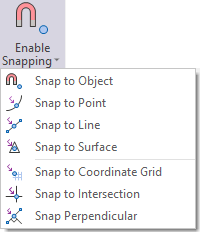
Вы можете активировать Режим привязки, используя меню. При нажатии на инструмент Привязать к объекту режим привязки активируется или отключается.
Статус привязки можно назначить любому или всем слоями просмотра. Таким образом, функции, в работе которых используется привязка (например Инструмент измерения ), могут применяться к любому слою, а не только к активному. Обратите внимание на то, что Режим привязки может применяться только к слоям со статусом привязки.
Как вариант, вы также можете переключать эти режимы используя горячие клавиши SHIFT + S.
Привязать к объекту
Если вы работаете с этой опцией, курсор привязывается к ближайшему объекту, используя точку, пересечение, линию, поверхность. В некоторых случаях объекты могут не привязываться ожидаемым вами образом, в этом случае вам следует выбрать внешний режим привязки (см. ниже).
Привязать к точке
Если выбрана эта опция, привязка производится к ближайшей выбранной точке. Если точка привязана, эластичная линия просмотра меняется на ПУНКТИР, а точка привязки увеличивается.
Если вы хотите присоединить одну линию к другой, выберите линию, ближе всего расположенную к точке, которую вы хотите привязать, переместите ее с помощью курсора мышки в позицию соединения. Обратите внимание на то, что линия не будет привязана до тех пор, пока курсор находится на точке привязки. Если вы попытаетесь свести концы, она не будет привязана!
Привязать к линии
Если выбрана эта опция, привязка производится к ближайшей выбранной линии. Точка вставляется на самом коротком перпендикулярном расстоянии от положения курсора по отношению к линии.
Если применяются режимы настройки уклона и активирована опция Привязать к линии активны, вы можете оцифровать линию из одного уровня в следующий при определенном уклоне. Точка, в которой привязывается линия, будет точкой, которая даст вам верный уклон.
Привязать к сетке
Если выбрана эта опция, привязка производится к ближайшему пересечению сетки. Если координаты сети не отображаются, опция меню Привязать к сетке является неактивной.
Привязать к пересечению
Если выбрана эта опция, привязка производится к ближайшему пересечению линии.
Если режим настройки уклона активен, и выбрана опция Привязать к точке, Привязать к линии или Привязать к пересечению, привязка будет производиться к точке, которая удовлетворяет условия наклона.
Комбинации клавиш режима привязки переводят его во включенное, либо в отключенное состояние.
Привязать к поверхности
Если выбрана эта опция, привязка производится к ближайшей точке на поверхности. Этот режим применяется к каркасам, отображенным в режиме 3D, или к сетке, отображенной в 3D и 2D режиме.
Поскольку в слое Сетка невозможно осуществить привязку по умолчанию, вам необходимо щелкнуть правой кнопкой мыши по слою в панели Просмотр слоев Визекса и выбрать опцию Привязка разрешена из контекстного меню.
Привязать перпендикулярно
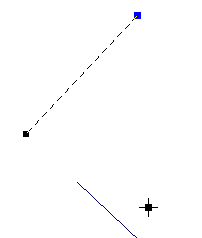
Привязать к точке, которая формирует перпендикуляр с опорной линией.
Оцифруйте первую точку нового стринга - проведите курсором мышки возле опорной линии, чтобы увидеть пунктирную перпендикулярную линию. Щелкните мышкой, чтобы оцифровать перпендикулярную точку.
Настройки уклона
Если активны и режим Привязать, и Инструмент уклона, вы можете производить привязку. Если точки привязки нет, применяется уклон.
Если активны режимы Привязать к линии и Инструмент уклона, прежде чем привязать ближайшую проверенную точку, производится проверка точек выбранного сегмента относительно того, насколько корректен их уклон. Если нет корректной точки, производится стандартная Привязка к линии.
Переместить и копировать
При копировании либо перемещении линии или полигона, будет произведена привязка к ближайшей (по отношению к курсору) точке, линии, пересечению сетки или пересечению линии (в зависимости от выбранной опции режима привязки).
Следовать (продолжить вдоль стринга/полигона)
Если вы работаете в Режиме привязки, вы можете следовать ("отрисовывать") одному или нескольким стрингам при оцифровке нового стринга или полигона: Смотрите: Продолжить вдоль стринга или полигона