Курсор CAD

Чтобы изменить настройки отображения курсора, откройте выпадающее меню:

Настройки курсора CAD
Установите флажок, чтобы включить отображение курсора CAD:
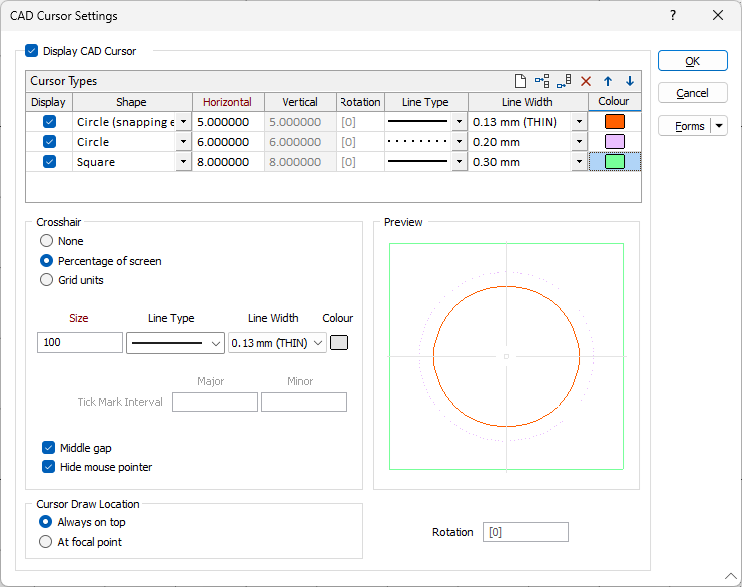
Типы курсора
Чтобы настроить курсоры, вы можете добавить типы курсоров в сетку и выбрать комбинацию из кругов и квадратов.
Тип курсора Круг (привязка включена) привязывает линии к краю круга (расширенная привязка). Этот метод работает только когда вы создаете новые точки или линии в режиме Привязать к линии, либо перемещаете точки мышкой с активированным инструментом привязки в режиме Привязать к линии.
Выбрав Форму, установите Горизонтальный и Вертикальный размер радиуса курсора.
Значение Вращение в таблице Типы курсоров определяет вращение курсора. Это вращение применяется в дополнение к значению Вращения глобального курсора в правом нижнем углу формы.
Установите тип линии, толщину линии и цвет линии фигуры, выбранной в строке.
Используйте кнопки на локальной панели инструментов для Управлять строками в списке.
Перекрестие
Укажите, будете ли вы отображать перекрестие. Перекрестие может изменяться как процентное соотношение к экрану или как указанная длина, измеряемая в единицах сети (значение по умолчанию равно 10).
Если вы выбрали последнее, вы можете указать Интервал между делениями, чтобы отображать Второстепенные и Основные деления вдоль каждой оси. Незначительные деления немного меньше основных делений.
Укажите размер, тип, ширину и цвет линий перекрестия.
Используйте опцию Промежуточный интервал, чтобы показать/скрыть интервал в середине перекрестия.
Выберите опцию Скрыть курсор мыши, чтобы отключить курсор, когда вы используете инструмент выбора.
Местоположение курсора
Выберите, как будет располагаться курсор - всегда поверх остальных элементов или в точке фокусировки, проходя через объекты в зависимости от их относительной глубины.
Если вы работаете с вертикальным растягиванием или у вас активирован режим перспективы, форма курсора будет невидимой. Перекрестие будет видимо только если перекрестие установлено на Процентное соотношение к экрану.
Панель Предварительного просмотра справа отображает предварительный просмотр настроек курсора, которые вы настроили в сетке.
В поле Вращение можно дополнительно ввести угол поворота отображаемого курсора CAD и настроенных перекрестий.