Блочная модель
На вкладке Блочная модель формы Оценка оболочки карьера можно опционально выбрать и задать блочную модель для оценки. Любая заданная блочная модель будет использоваться как источник данных о запасах для количественной оценки оболочек. Параметры блочной модели будут использованы для расчёта содержания и тоннажа.
Блочная модель
Выберите опцию Блочная модель, чтобы включить поля для настройки блочной модели.
Файл блочной модели
Используйте значок папки, чтобы выбрать файл блочной модели для оценки оболочки карьера. Вы также можете нажать кнопку Выбрать из Визекса, чтобы свернуть форму и интерактивно выбрать слой, содержащий файл для вставки, и вернуться к форме.
При желании вы можете выбрать Фильтр или щелкнуть значок, чтобы открыть Редактор выражений и использовать вместо этого выражение.
Восточные, северные, Z-поля
Укажите имена полей для координат Север, Восток и Z в блочной модели в соответствующих полях.
Поле плотности
(Для метрических проектов; необязательно; рекомендуется при наличии.) Выберите поле во входной блочной модели, из которого должна браться плотность для каждого блока.
Если выбранное поле не содержит значения для конкретного блока, используется значение, указанное в поле «Плотность по умолчанию».
Плотность по умолчанию
(Только поле Плотность.) Укажите значение по умолчанию для плотности материала в каждом блоке.
Это значение должно быть выражено в тех же единицах, что и значения в поле Плотность.
Плотность вмещающих пород
Для блочной модели при необходимости можно задать плотность для вмещающих пород. Если Плотность вмещающих пород не указана, для областей вмещающих пород будет использоваться плотность по умолчанию. Пустой интервал - это дополнительный объём между блочной моделью и каркасом. Как правило, каркас охватывает блочную модель, но часто между ними есть небольшие зазоры (эти зазоры и есть пустой интервал).
Значение блока
Выберите поле в блочной модели, которое содержит информацию о значении блока.
Тип породы
Используйте значок списка, чтобы выбрать поле в блочной модели, содержащее информацию о типе породы.
Классификация
Выберите поле в блочной модели, содержащее значения классификации (например, Руда или Пустая порода).
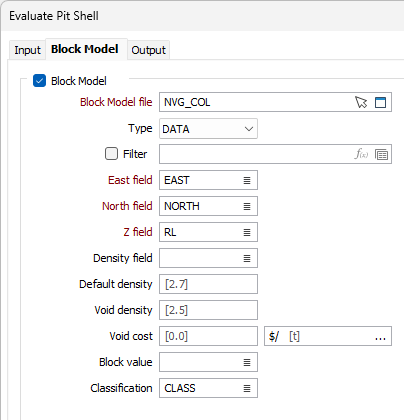
Поля для агрегирования
Вывод
Установите флажок, чтобы добавить указанный атрибут к выходным данным. Если этот флажок не установлен, атрибут не сохраняется в выходных данных, однако его значение может быть включено в настройки выражения или взвешивания для последующего атрибута.
Название (имя)
Имя атрибута каркаса, в который будут агрегированы значения выражения блока.
Выражение
Выражение, для которого необходимо агрегировать значения блоков. Выражение может быть определено одним полем блочной модели или ранее определенным атрибутом каркаса. Контекст выражения может включать поля блочной модели и атрибуты каркаса, определенные в предыдущей строке.
Частичные коэффициенты
Используйте этот флажок, чтобы определить, следует ли масштабировать значения выражений для блоков, не полностью содержащихся в каркасе.
Например, если флажок установлен и только 15% объема блока содержится в каркасе, значения выражения для этого блока будут масштабированы на 0,15.
По умолчанию флажок не установлен, что означает, что значения выражения блока не будут масштабироваться.
Функция агрегирования
Выберите функцию, которая будет использоваться для агрегирования значений выражений из составных блоков в атрибуты каркасов. WGT AVG используется по умолчанию для полей Real или Float. Для Символьных полей настройкой по умолчанию будет ПО ПРЕОБЛАДАЮЩЕМУ. Для выбора доступны статистические функции, такие как медиана, выборочная дисперсия, дисперсия генеральной совокупности, выборочное стандартное отклонение и коэффициент вариации.
Взвешивание
Эта опция включается или отключается в зависимости от того, какая указана агрегатная функция (выше).
Выберите поле блочной модели или ранее определенный атрибут каркаса, значения которого будут использоваться для взвешивания результата выражения. Если установлен флажок «Частичные коэффициенты», то для взвешивания будут использоваться масштабированные значения.
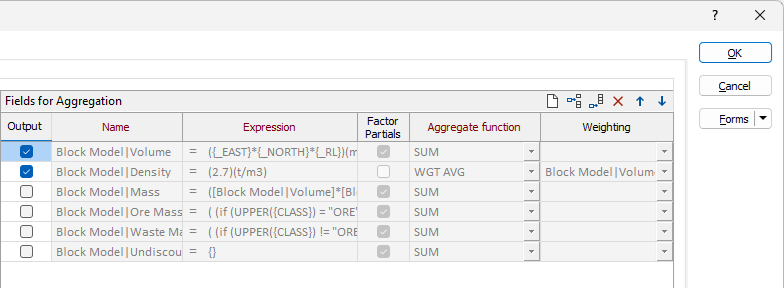
Элементы
В сетке Элементы на вкладке Блочная модель настройте профили интересующих элементов, для которых будут рассчитаны атрибуты.
Название (имя)
Выберите Имя создаваемого элемента. Это имя используется для формирования названий полей в источниках данных отчётов и атрибутов для сохранённых каркасов.
Поле блочной модели
Выберите поле в файле блочной модели, из которого будет браться содержание элемента для каждого блока.
Единицы содержания
Поддерживаются следующие единицы содержания:
| Описание | Обозначение | Метка |
|---|---|---|
| Караты на тонну | карат/т | ct/t |
| Граммы на тонну | г/т | g/t |
| Килограммы на тонну | кг/т | kg/t |
| Пеннивейты на тонну | двт/т | dwt/t |
| Унции на тонну | унц./т | oz/t |
| Тройские унции на тонну | тр.унц./т | ozt/t |
| Фунты на тонну | фунт/т | lb/t |
| Тройские фунты на тонну | тр.фунт/т | lbt/t |
| Британские тепловые единицы на фунт | БТЕ/фунт | Btu/lb |
| Килоджоули на килограмм | кДж/кг | kJ/kg |
| Мегаджоули на килограмм | МДж/кг | MJ/kg |
Единицы массы
Поддерживаются следующие единицы измерения массы:
| Описание | Обозначение | Метка |
|---|---|---|
| Миллиграммы | мг | mg |
| Граммы | г | g |
| Караты | кар | ct |
| Килограммы | кг | kg |
| Тонны | т | t |
| Килотонны | кт | кт |
| Мегатонны | Мт | Mt |
| Частицы | гран | gr |
| Фунты | фунт | lb |
| Унция | унц. | oz |
| Пеннивейты | двт | dwt |
| Короткие тонны | кор.т | sh tn |
| Длинные тонны | дл.т | l tn |
| тройские унции | тр.унц. | ozt |
| тройские фунты | тр. фунт | lbt |
Бортовое значение
Введите бортовое значение Если значение в поле блочной модели превышает бортовое значение, в процессе вместо него используется бортовое значение.
Формы
Нажмите на кнопку Формы, чтобы выбрать и открыть сохраненный набор форм или, если набор форм был загружен, сохранить текущий набор форм.
По умолчанию кнопка Формы является недоступной для загруженных слоев Визекса (т.е. при открытии набора форм свойства слоя задаются в панели Просмотр слоев Визекса). В Визексе кнопка Формы доступна только для новых форм, открываемых через вкладку Главная или вкладку Визекс в группе Слои (или двойным щелчком по узлу типа формы на панели «Типы слоев» Визекса).
Сохранить и Сохранить как
Нажмите на кнопку Сохранить, чтобы сохранить изменения, которые вы внесли в набор форм. Нажмите на кнопку Сохранить как, чтобы сохранить внесенные вами изменения в виде нового набора форм. Опция "Сохранить как" по умолчанию назначит вашему набору форм первый доступный номер набора форм.
Сброс
Нажмите кнопку Сброс, чтобы очистить форму от всех значений и вернуть форму в состояние по умолчанию.
Сбросить вкладку
Для форм с вкладками выберите Сбросить вкладку, чтобы очистить активную вкладку от всех значений и сбросить вкладку до состояния по умолчанию, не внося никаких изменений в другие вкладки в диалоговом окне.
Повторить и Отменить (Вернуть)
Нажмите на опцию Отменить (CTRL + Z), чтобы отменить недавние изменения, внесённые в форму. После действия "Отменить", выберите опцию Повторить (CTRL + Y), чтобы восстановить последние изменения, которые были отменены.
Свернуть
Сверните форму, чтобы предварительно просмотреть результаты работы в Визексе или поработать с вводными значениями из Визекса, окна Свойства, Редактора файлов или Редактора чертежа.