Сервис
Если во вкладке Визекс, в группе Разрез, активирована опция ограничения, открывается вкладка Визекс I Разрезы.
Используйте инструменты во вкладке Визекс | Разрез, в группе Разрез, чтобы редактировать тип просмотра, устанавливать границы просмотра, тип ограничения или переходить в Визексе от разреза к разрезу.
Набор вспомогательных инструментов доступен в верхней части окна Разрезы (Панель Разрезы).
-
Нажмите Ограничение, чтобы включить или выключить режим обрезки. Режим ограничения включается автоматически, когда вы используете инструмент Определить разрез для определения разреза.
Опцию Ограничения также можно включать/отключать в строке состояния.

-
Нажмите Определить разрез, чтобы перетащить мышь и определить раздел. Используйте CTRL для привязки угловых шагов (0-30-45-60-90 °).

-
Нажмите Определить разрез (одна точка), чтобы выбрать точку для определения разреза.

-
нажмите на Определить разрез (по трем точкам), после чего выберите три точки, чтобы определить по ним разрез. Удерживайте нажатой клавишу SHIFT, чтобы открыть данные в новом окне.

-
Нажмите Определить плоскость среза, чтобы перетащить мышь и определить плоскость среза.
- Щелкните мышкой по первой точке, переместите курсор и отпустите мышь, чтобы задать разрез/секущую плоскость
- Щелкните мышкой по первой точке, переместите курсор, а затем щелкните по второй точке, чтобы задать разрез/секущую плоскость
Существуют два метода, которые вы можете использовать при определении разреза или плоскости ограничения:
В обоих случаях на экране будет отображаться линия разреза/плоскости. Для привязки к угловым шагам 30°-45°-60°-90°, при оцифровке начальных и конечных точек, нажмите удерживайте клавишу CTRL.
В случае если вы определяете разрез или плоскость ограничения, активируется Режим ограничения. Смотрите: Ограничение просмотра разрезов
Если функция привязки будет использоваться для привязки начальной и конечной точек разреза, будут задействованы координаты привязываемого окружения, а не координаты устройства (мыши).
-
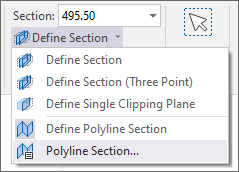
нажмите на Определить разрез по полилинии, чтобы задать несколько разрезов, оцифровав полилинию (диаграмма разреза).

Чтобы открыть диалоговое окно Разрез по полилинии, используйте меню:
Просмотр
Используйте инструменты во вкладке Визекс | Разрезы, в группе Просмотр, чтобы работать и просматривать разрезы в Визексе.
-
Нажмите Панель Разрезы, чтобы включить или выключить отображение панели разрезов.

-
Нажмите Границы просмотра, чтобы установить границы просмотра Визекса и определить настройки просмотра Ортогональные, Неортогональные или 3D Вид . Настройки того или иного вида границ будут применяться в зависимости от того, какая вкладка активна во время нажатия кнопки ОК.

Чтобы сохранить текущий вид в качестве границ просмотра, используйте меню:

-
нажмите на кнопку Затемнить разрезы, чтобы добавить дополнительное окно на себя и от себя в верхнюю часть стандартного окна. Данные, расположенные за границами стандартного окна, но находящиеся в пределах второго окна затемнения, будут выводиться отображаться в выбранных цветах и линиях, при этом некоторые детали, метки и аннотации выводиться в просмотр не будут.

Чтобы изменить ваши Настройки затемнения, используйте меню:

-
щелкните по опции Окно обзора, чтобы создать новое плавающее или закрепленное окно Визекса.

Навигация
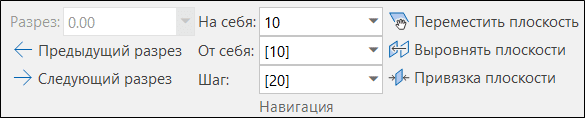
Используйте инструменты во вкладке Визекс | Разрезы, в группе Навигация, чтобы работать и просматривать разрезы в Визексе.
Разрез или превышение
При ортогональном просмотре в этом окне показывается значение Разрез или превышение. Для редактирования введите новое значение и нажмите клавишу Enter.
Если вы работаете со стандартными разрезами, положение разреза обновляется. Обратите внимание на то, что плоскость среза (инструмент среза) не подвержена влиянию этого комбинированного поля (или инструмента Точка фокусировки камеры).
- Нажмите на эту кнопку, чтобы переместиться к Предыдущему разрезу на заданную величину шага.

- Нажмите на эту кнопку, чтобы переместиться к Следующему разрезу на заданную величину шага.

- В поле ввода На себя задайте значение для границ просмотра перед плоскостью разреза.
- В поле ввода От себя задайте значение для границ просмотра за плоскостью разреза.
В поле ввода Шаг, задайте расстояние, на которое будет произведено перемещение при переходе к Следующему/Предыдущему разрезу.
Если Шаг = От себя + На себя
Это значение шага по умолчанию, которое отображается на вкладке Главная или.во вкладке Визекс, в группе Разрез. Каждый раз, когда вы меняете значения На себя или От себя, значение Шаг обновляется автоматически.
До тех пор, пока Шаг = От себя + На себя, значение Шага в диалоговом окне Границы просмотра остается незаполненным до тех пор, пока Вы не зададите значение.
Но если Вы хотите увеличить окно На себя и при этом оставить значение Шага без изменений,  например, для перехода к следующему разрезу, но при этом иметь возможность видеть предыдущий разрез?
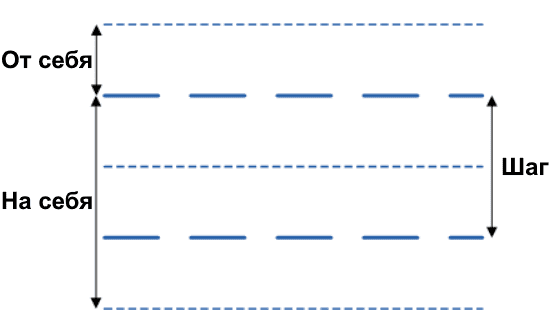
Если Шаг <> От себя + На себя
Это не является значением шага по умолчанию, которое отображается во вкладке Главная или во вкладке Визекс, в группе Разрез без квадратных скобок. При изменении значений На себя или От себя, значение Шага не изменится.
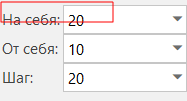
Если Шаг <> От себя + На себя, значение Шага отображается в диалоговом окне Границы просмотра.
Использование клавиши TAB меняет фокус от Разреза до На себя на От себя до Шага.
-
Нажмите Переместить плоскость, чтобы переместить плоскость разреза с помощью мыши. Если окно просмотра выровнено относительно текущей плоскости разреза, двигая мышь вверх и вниз, вы можете перемещать плоскость от себя и к себе соответственно.
Если окно просмотра НЕ выровнено относительно текущей плоскости разреза, движение мышью вверх и вниз будет перемещать плоскость.
Чтобы переместить окружение, сохраняя положение текущей плоскости разреза, нажмите на клавишу CTRL, передвигая курсор мыши.

-
Нажмите Выровнять плоскости (или кнопку ДОМОЙ), чтобы выровнять вид с текущей плоскостью разреза.

-
Нажмите Привязать плоскость, чтобы привязать плоскость разреза к ближайшему кратному значению Шага (относительно текущего активного разреза, если таковой имеется, или относительно точки 0, 0, 0).

Контрольный файл разрезов
Опции во вкладке Визекс | Разрезы, в группе Контрольный файл разрезов, могут использоваться для обновления именованных разрезов, выбранных в Панель Разрезы.
- Нажмите на опцию Создать контрольный файл разрезов, чтобы создать новый контрольный файл разрезов.

Если вы хотите, чтобы файл автоматически загружался в панель Разрезы, примите месторасположение по умолчанию и сохраните файла в подпапку SECTIONS, расположенную под папкой текущего проекта.
выберите Создать | Создать контрольный файл разрезов из стрингов, чтобы создать контрольный файл разрезов из стрингов в Файле стрингов.
- Нажмите на кнопку Редактировать контрольный файл разрезов, чтобы редактировать содержимое контрольного файла разрезов в Редакторе файлов.
- Нажмите на Создать именованный разрез, чтобы создать именованный разрез, исходя из текущих границ просмотра, и добавить его в выбранный контрольный файл разрезов.
- Нажмите на опцию Обновить именованный разрез, чтобы обновить именованный разрез, используя текущие ограничения просмотра.
- Нажмите на Удалить именованный разрез, чтобы удалить выбранный разрез из контрольного файла разрезов.
- Нажмите на опцию Предыдущий разрез (SHIFT + Page Up), чтобы перейти к предыдущему разрезу в контрольном файле разрезов.

Смотрите: Стринги в Контрольный файл разрезов


- Нажмите на опцию Следующий разрез (SHIFT + Page Down), чтобы перейти к следующему разрезу в контрольном файле разрезов.
- Нажмите на Сохранять фокус разреза, чтобы сохранить фокус на выбранном разрезе при просмотре контрольного файла разрезов.
- Нажмите на опцию Визуализировать все разрезы, чтобы визуализировать разрезы в контрольном файле разрезов.


нажмите на Преобразовать в файл стрингов для создания стрингов из контрольного файла разрезов.

Смотрите: Контрольный файл разрезов в стринги
Закрепить
Нажмите на значок Закрепить, чтобы отобразить ленточный интерфейс, даже если он находится вне контекста (другими словами, слой Визекса, редактор или функция, к которым он относится, уходит из фокуса или закрывается). Ленточный интерфейс будет отображаться до тех пор, пока вы не нажмете на значок еще раз, чтобы открепить его, или пока не закроете его.
