Структурные ленты
Ленты структурных данных могут отображаться в Визексе как интерактивно редактируемые трехмерные структурные ленты на активном слое.
Файлы структурных данных (.mmstruct) используются для отображения и редактирования планарных и линейно-ориентированных структур. Данные структурного файла можно использовать для влияния на условные модели и их формирование.

Новый слой структурных лент можно создать с помощью параметра Новый слой | Структурная лента на вкладке Визекс в группе Слой, а также параметра Структурные данные | Новые структурные ленты на вкладке Проектирование в группе Создать.
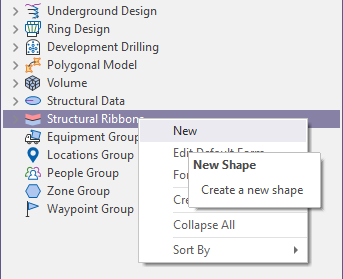
Либо можно щелкнуть правой кнопкой мыши узел слоя в дереве типов слоев Визекса и выбрать Создать.
Ввод
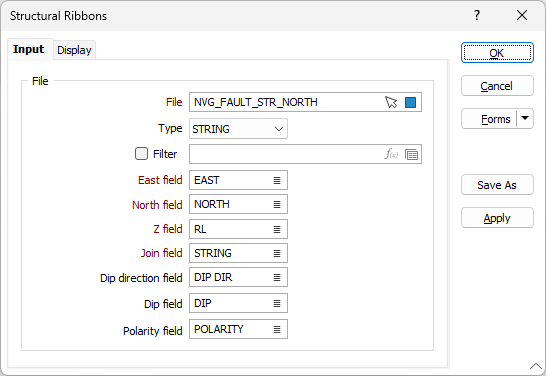
Файл
Дважды щелкните поле Файл или используйте значок папки, чтобы выбрать тип файла для загрузки в слой Визекс. Вы также можете нажать кнопку Выбрать из Визекса, чтобы свернуть форму и интерактивно выбрать слой, содержащий файл для вставки, и вернуться к форме.
Когда файл выбран, вы можете щелкнуть правой кнопкой мыши по полю, чтобы редактировать или просматривать файл.
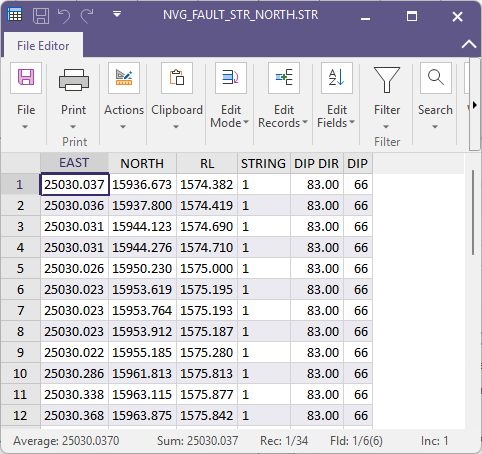
Если в контекстном меню выбрать Открыть в фоновом режиме, файл будет открыт и отображен на новой вкладке Визекса за формой Структурные ленты.
При необходимости вы можете установить флажок Фильтр и выбрать фильтр, который будет применяться к структурным данным.
Восточное, северное, Z-направление
Укажите имена полей, в которые будут записаны координаты Восток, Север и Z.
Поле соединения
(Необязательно) Укажите имя поля, содержащего значения, которые определяют, будут ли точки данных соединены линией, т. е. связаны.
Направление падения, Падение
Укажите поля, содержащие значения, которые соответствуют направлению падения породы и углу падения пласта соответственно.
Формы
Нажмите на кнопку Формы, чтобы выбрать и открыть сохраненный набор форм или, если набор форм был загружен, сохранить текущий набор форм.
По умолчанию кнопка Формы является недоступной для загруженных слоев Визекса (т.е. при открытии набора форм свойства слоя задаются в панели Просмотр слоев Визекса). В Визексе кнопка Формы доступна только для новых форм, открываемых через вкладку Главная или вкладку Визекс в группе Слои (или двойным щелчком по узлу типа формы на панели «Типы слоев» Визекса).
Сохранить и Сохранить как
Нажмите на кнопку Сохранить, чтобы сохранить изменения, которые вы внесли в набор форм. Нажмите на кнопку Сохранить как, чтобы сохранить внесенные вами изменения в виде нового набора форм. Опция "Сохранить как" по умолчанию назначит вашему набору форм первый доступный номер набора форм.
Сброс
Нажмите кнопку Сброс, чтобы очистить форму от всех значений и вернуть форму в состояние по умолчанию.
Сбросить вкладку
Для форм с вкладками выберите Сбросить вкладку, чтобы очистить активную вкладку от всех значений и сбросить вкладку до состояния по умолчанию, не внося никаких изменений в другие вкладки в диалоговом окне.
Повторить и Отменить (Вернуть)
Нажмите на опцию Отменить (CTRL + Z), чтобы отменить недавние изменения, внесённые в форму. После действия "Отменить", выберите опцию Повторить (CTRL + Y), чтобы восстановить последние изменения, которые были отменены.
Свернуть
Сверните форму, чтобы предварительно просмотреть результаты работы в Визексе или поработать с вводными значениями из Визекса, окна Свойства, Редактора файлов или Редактора чертежа.