Разрез
На вкладке Блочная модель | Анализ поиска в группе Разрез:
-
Нажмите Ограничение, чтобы включить или выключить режим обрезки. Режим ограничения включается автоматически, когда вы используете инструмент Определить разрез для определения разреза.
Опцию Ограничения также можно включать/отключать в строке состояния.

-
Нажмите Определить разрез, чтобы перетащить мышь и определить раздел. Используйте CTRL для привязки угловых шагов (0-30-45-60-90 °).

-
Нажмите Определить разрез (одна точка), чтобы выбрать точку для определения разреза.

-
нажмите на Определить разрез (по трем точкам), после чего выберите три точки, чтобы определить по ним разрез. Удерживайте нажатой клавишу SHIFT, чтобы открыть данные в новом окне.

-
Нажмите Определить плоскость среза, чтобы перетащить мышь и определить плоскость среза.
- Щелкните мышкой по первой точке, переместите курсор и отпустите мышь, чтобы задать разрез/секущую плоскость
- Щелкните мышкой по первой точке, переместите курсор, а затем щелкните по второй точке, чтобы задать разрез/секущую плоскость
Существуют два метода, которые вы можете использовать при определении разреза или плоскости ограничения:
В обоих случаях на экране будет отображаться линия разреза/плоскости. Для привязки к угловым шагам 30°-45°-60°-90°, при оцифровке начальных и конечных точек, нажмите удерживайте клавишу CTRL.
В случае если вы определяете разрез или плоскость ограничения, активируется Режим ограничения. Смотрите: Ограничение просмотра разрезов
Если функция привязки будет использоваться для привязки начальной и конечной точек разреза, будут задействованы координаты привязываемого окружения, а не координаты устройства (мыши).
-
нажмите на Определить разрез по полилинии, чтобы задать несколько разрезов, оцифровав полилинию (диаграмма разреза).

Чтобы открыть форму Разрез по полилинии, воспользуйтесь меню:
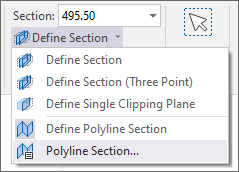
- Используйте выпадающий список Разрез, чтобы выбрать определённый разрез для отображения.
- Нажмите Предыдущий разрез (SHIFT + Page Up), чтобы перейти к предыдущему разрезу в контрольном файле разрезов.

- Нажмите Следующий разрез (SHIFT + Page Down), чтобы перейти к следующему разрезу в контрольном файле разрезов.

- В поле Расстояние на себя задайте видимое расстояние перед плоскостью разреза.
- В поле Расстояние от себя задайте видимую ширину за плоскостью разреза.
В поле ввода Шаг, задайте расстояние, на которое будет произведено перемещение при переходе к Следующему/Предыдущему разрезу.
Если Шаг = От себя + На себя
Это значение шага по умолчанию, которое отображается на вкладке Главная или.во вкладке Визекс, в группе Разрез. Каждый раз, когда вы меняете значения На себя или От себя, значение Шаг обновляется автоматически.
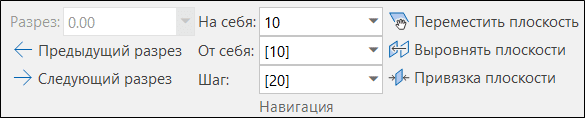
До тех пор, пока Шаг = От себя + На себя, значение Шага в диалоговом окне Границы просмотра остается незаполненным до тех пор, пока Вы не зададите значение.
Но если Вы хотите увеличить окно На себя и при этом оставить значение Шага без изменений,  например, для перехода к следующему разрезу, но при этом иметь возможность видеть предыдущий разрез?
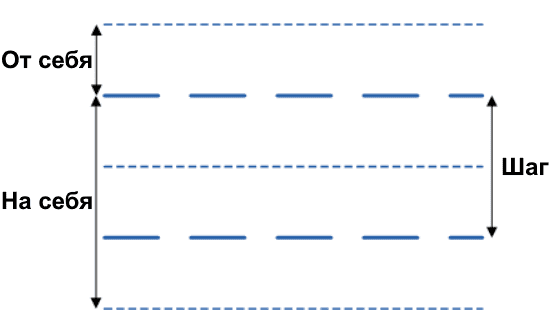
Если Шаг <> От себя + На себя
Это не является значением шага по умолчанию, которое отображается во вкладке Главная или во вкладке Визекс, в группе Разрез без квадратных скобок. При изменении значений На себя или От себя, значение Шага не изменится.
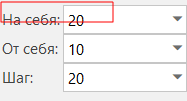
Если Шаг <> От себя + На себя, значение Шага отображается в диалоговом окне Границы просмотра.
Нажатие клавиши TAB последовательно переводит фокус между полями Разрез → Вперед → Назад → Шаг.
Закрепить
Нажмите на значок Закрепить, чтобы отобразить ленточный интерфейс, даже если он находится вне контекста (другими словами, слой Визекса, редактор или функция, к которым он относится, уходит из фокуса или закрывается). Ленточный интерфейс будет отображаться до тех пор, пока вы не нажмете на значок еще раз, чтобы открепить его, или пока не закроете его.

Закрыть
