Обрезать каркас

Исходный каркас
Чтобы обработать один каркас, выберите параметр Один, выберите Тип каркаса, а затем Имя каркаса этого типа.
Для обработки нескольких каркасов можно использовать выражения, подстановочные знаки и частичные имена в поле Имя, чтобы выбрать несколько каркасов в качестве специального набора каркасов. В меню по правой кнопке вы можете применить опцию Предварительный просмотр, чтобы проверить выражение перед его использованием для создания обновленного списка каркасов. Кроме того, вы можете нажать на значок Выражение  и использовать его для Редактор выражений создания, изменения и проверки выражения. Если в поле Имя введено имя или подстановочный знак и выбрана кнопка Выражение, то при открытии в редакторе имя/подстановочный знак автоматически преобразуется в допустимое выражение.
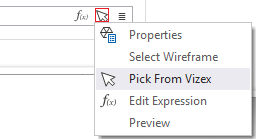
Вы также можете выбрать имя каркаса с помощью кнопки Выбрать из Визекса (или пункта контекстного меню). Эта опция свернет форму и позволит вам интерактивно выбрать каркас в Визексе, чтобы ввести его в соответствующие поля.
Чтобы обработать каркасы в заранее определенном наборе каркасов, выберите опцию Набор.
Рекомендуется проверять каркасы перед их использованием в любом процессе.
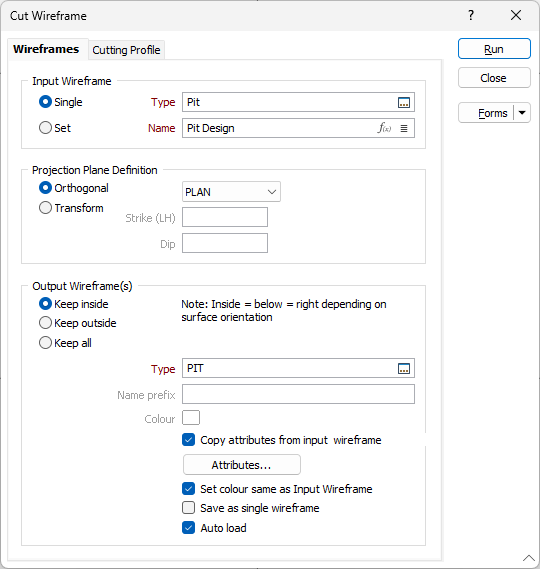
Определение плоскости проекции
Укажите Ортогональную (НА ЗАПАД, НА СЕВЕР, ПЛАН) или Неортогональную плоскость проекции. Эти настройки будут использоваться для определения направления, в котором секущие стринги (или контуры) будут растянуты для создания плоскости, которая обрежет исходный каркас.
Если вы выбрали опцию Неортогональная, задайте Простирание и Падение, которые будут использованные для процесса. Обозначения простирания и падения непостоянны, для их определения необходима третья составляющая - сторона простирания (справа/слева). В данном случае предполагается, что сторона простирания - слева. При левостороннем простирании структура имеет уклон влево вниз, если смотреть на неё вдоль направления простирания.
Каркас(ы) на выходе
Выберите одну из следующих опций Вывода:
Сохранять внутри
Используйте опцию Сохранять внутри, чтобы сохранять каркасы, которые расположены внутри поверхности среза:
- ВНУТРИ = ПОД или СПРАВА, в зависимости от ориентации поверхности.
Сохранять снаружи
Используйте опцию Сохранять снаружи, чтобы сохранять каркасы, расположенные снаружи поверхности среза:
- СНАРУЖИ = НАД или СЛЕВА - в зависимости от ориентации поверхности.
Введите (или двойным щелчком мыши (F3) выберите) Тип и Имя каркаса, который будет создан в результате процесса.
Сохранять все
Активируйте опцию Сохранять все, чтобы сохранять все части каркаса, созданные в результате операции Обрезать каркас. В случае если эта опция активна, каждый каркас автоматически получает имя и номер посредством указанного Префикса имени.
Копировать атрибуты из вводных каркасов
Установите этот флажок, чтобы задать атрибуты каркаса на выходе с использованием атрибутов вводного каркаса.
Если вводный каркас представляет собой набор каркасов разных типов, функция копирует атрибуты каркаса и их значения из первого вводного каркаса.
Если вы активируете эту функцию, таблица Атрибуты будет отключена, и к каркасам на выводе будут добавляться только атрибуты и данные из вводного каркаса.
Атрибуты
Нажмите на кнопку Атрибуты, чтобы настроить Атрибуты каркаса для каркаса вывода.
Заданные пользователем атрибуты могут быть внесены в поля Файла вывода. Кроме этого, для каждого из этих атрибутов вы можете указать соответствующие значения по умолчанию. Значения по умолчанию используются в случае, если соответствующее значение в Файле ввода отсутствует.
Цвет как у исходного каркаса
Выберите данную опцию для того, чтобы применить атрибут цвета Исходного каркаса к Каркасу на выходе.
Сохранить как один каркас
Используйте эту опцию для того, чтобы сохранить каркасы, полученные в результате этого процесса, как один каркас.
Автозагрузка
Выберите эту опцию, чтобы загрузить созданный каркас в Визекс. Настройка Отображение по умолчанию для автоматически загружаемых блочных моделей — Авто, при которой слои будут отображаться в виде 2D-срезов, когда Визекс находится в режиме обрезки.
Чтобы разрезать несколько раз с помощью ортогональной или неортогональной плоскости каркас или разрезы, определенные в контрольном файле разрезов, выберите функцию Каркас | Операции | Срез.
Формы
Нажмите на кнопку Формы, чтобы выбрать и открыть сохраненный набор форм или, если набор форм был загружен, сохранить текущий набор форм.