Присвоить по полигонам

Эта функция также доступна в меню Присвоить блоки на вкладке Блочная модель в группе Блочная модель.
Например:
Функция Зоны влияния на вкладке Скважина в группе Вычисления используется для создания полигонов, представляющих измеренные, оценочные и предполагаемые зоны (на основе расположения скважин и радиусов классификации). Функция Присвоить по полигонам может заполнить поле КЛАССИФИКАЦИЯ в Блочной модели пласта по этим полигонам. Функция осуществляет предварительное распределение полигонов (от маленьких к большим), поэтому единственный её запуск представит вам корректную классификацию.
Файлу точек (или Файлу блочной модели) будут присвоены значения из полей в Файле стрингов. Если какие-либо из этих полей уже имеются в данном файле, они будут перезаписаны. Если поля не существуют, они будут созданы. Значения из первой записи каждого полигона в Файле стрингов присваиваются тем точкам, которые попадают в полигон.
Вы также можете использовать интерактивный инструмент Присвоение по полигонам на вкладке Проектирование в группе Инструменты полигонов, чтобы интерактивно присваивать значения точкам, попадающим в один или несколько выбранных полигонов в Визексе.
Команду Присвоить часто используют вместе с инструментами выбора на вкладке Проектирование в группе Выбор. См.: Интерактивное присвоение полигонов
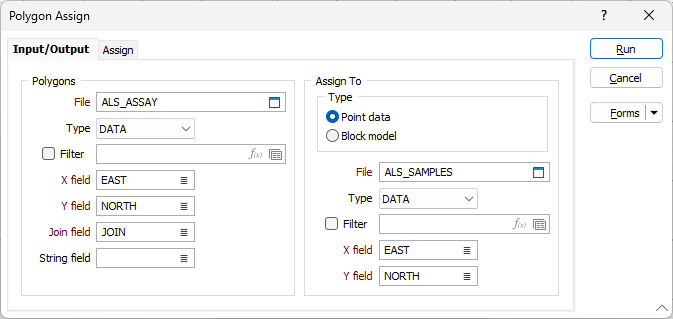
Функция распределяет полигоны от самого маленького до самого большого, а затем выполняет операцию присвоения, которая прекращается после первого совпадения. Пользуясь параметрами вкладки Присвоить (Присвоить ), вы можете контролировать поля присвоения в Файле вывода и те данные, которые будут в них записаны.
Полигоны
Файл
Укажите Тип файла, а затем двойным щелчком левой кнопки мыши выберите Файл, содержащий полигоны, которые вы намерены использовать для присвоения значений. Вы также можете нажать кнопку Выбрать из Визекса, чтобы свернуть форму и интерактивно выбрать слой, содержащий файл для вставки, и вернуться к форме.
При необходимости задайте фильтр, чтобы избирательно управлять обрабатываемыми записями.
Поля Восточных, Северных и Z координат
Укажите имена полей Восточных, Северных и Z координат в Файле ввода.
Поле соединения
В формах, которые требуют полилиний в качестве входных данных, значения в этом поле определяют, должны ли точки данных во входном файле быть соединены линией. Если последовательные записи имеют одинаковое значение в этом поле, они будут объединены в одну линию. Если требуется двухфакторная топология, значения в Поле стрингов также можно использовать для сегментирования линий.
Поле стрингов
В большинстве диалоговых окно Поле стрингов - это общий атрибут, который теперь не обязателен к заполнению. Как правило, это поле используется вместе с Полем соединения, чтобы определить, будут ли точки данных соединены линией (в стринг).
Присвоить чему
Тип
В качестве типа присвоения выберите Точечные данные или Блочную модель. Если целевой файл в данном процессе является файлом блочной модели, вы можете рассчитать факторы блоков.
Вы не можете присвоить повернутую трехмерную блочную модель, если в качестве опции присвоения выбрана функция Точечные данные. Если вам необходимо рассчитать факторы блоков для вращаемой трехмерной блочной модели, вам нужно преобразовать вводные полигоны в каркасы и запустить функцию Каркас | Присвоить.
Файл
Выберите Тип, а затем дважды щелкните левой кнопкой мыши, чтобы указать имя Файла, содержащего данные точек или блочной модели, для которых вы намерены выполнить присвоение. Вы также можете нажать кнопку Выбрать из Визекса, чтобы свернуть форму и интерактивно выбрать слой, содержащий файл для вставки, и вернуться к форме.
X, Y поля
Дважды щелкните левой кнопкой мыши по именам полей координат X и Y в целевом файле.
Формы
Нажмите на кнопку Формы, чтобы выбрать и открыть сохраненный набор форм или, если набор форм был загружен, сохранить текущий набор форм.
Управление
Чтобы сохранить определенные вами типы, атрибуты и имена и повторно использовать их в других функциях, нажмите кнопку Управление, чтобы создать набор форм или загрузить существующий набор форм.
Сохранить
Нажмите на кнопку Сохранить, чтобы сохранить внесенные вами изменения в виде набора форм по умолчанию.
Сохранить как
Нажмите на кнопку Сохранить как, чтобы сохранить внесенные вами изменения в виде нового набора форм.
Сброс
Используйте опцию Сброс, чтобы очистить все значения и сбросить все настройки до состояния "по умолчанию".
Запустить
После того как вы укажете Файл вывода и Целевые поля, для которых вы хотите выполнить присвоение, нажмите на кнопку Запустить, чтобы начать процесс.