Вариация и Ковариация
Понимание корреляции между переменными ввода является важным шагом анализа разведочных данных в многомерных вычислениях, таких как ко-кригинг.

Ввод
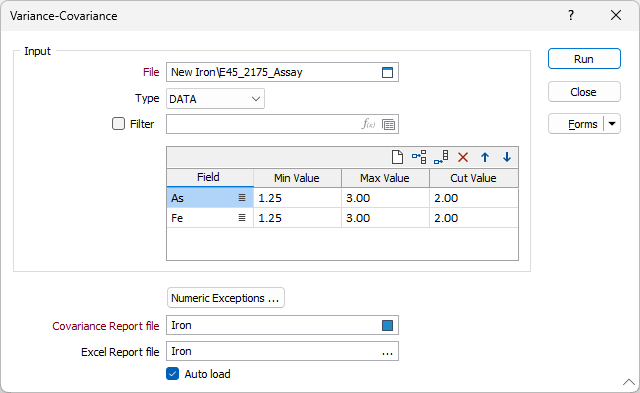
Файл
В диалоговом окне Вариация-Ковариация выберите тип файла и укажите (двойным нажатием) имя файла, содержащего исходные значения. Вы также можете нажать кнопку Выбрать из Визекса, чтобы свернуть форму и интерактивно выбрать слой, содержащий файл для вставки, и вернуться к форме.
При необходимости определите фильтр для выборочного управления обработкой записей.
Поле
Дважды щелкните мышью (или с помощью кнопки поиска) выберите имена полей, для которых вам необходимо сформировать вариацию-ковариацию и статистику корреляции. Поддерживаются динамические выражения для полей. См.: Expression Editor
Минимальное, максимальное и ураганное значения
Укажите Минимальное значение, Максимальное значение и Значение урагана для каждого поля. Если вы укажите Минимальное значение, все значения ниже него будут исключены из расчета. То же самое применяется к значениям больше, чем указанный максимум. Значения больше того, что вы указали в поле Урагана, будут урезаны перед началом вычислений.
Используйте кнопки на локальной панели инструментов для Управлять строками в списке.
Числовые исключения
(По желанию) Используйте опцию Числовые исключения, чтобы проконтролировать, как будут обрабатываться нечисловые значения. Нечисловые значения включают в себя символы, пустые значения и значения со знаком меньше (<).
Файл отчета по ковариации
Введите (или выберите двойным нажатием клавиши мыши) имя файла отчета, который будет открыт в средстве просмотра отчетов, когда вы запустите процесс.
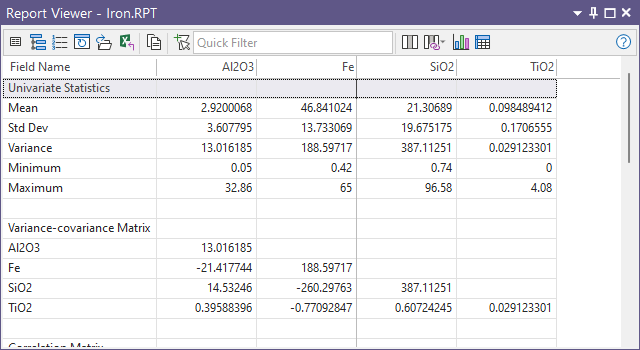
Чтобы просмотреть содержимое файла отчета, щелкните правой клавишей мыши по полю файла и выберите Просмотреть (F8).
Файл отчета Excel
Помимо записи ковариационного отчета в формате .RPT Micromine, выберите эту опцию для записи статистики дисперсии-ковариации и корреляции на лист или в книгу Excel.
Запустить
В заключение, щелкните по кнопке Запустить и запустите функцию.
Формы
Нажмите на кнопку Формы, чтобы выбрать и открыть сохраненный набор форм или, если набор форм был загружен, сохранить текущий набор форм.
По умолчанию кнопка Формы является недоступной для загруженных слоев Визекса (т.е. при открытии набора форм свойства слоя задаются в панели Просмотр слоев Визекса). В Визексе кнопка Формы доступна только для новых форм, открываемых через вкладку Главная или вкладку Визекс в группе Слои (или двойным щелчком по узлу типа формы на панели «Типы слоев» Визекса).
Сохранить и Сохранить как
Нажмите на кнопку Сохранить, чтобы сохранить изменения, которые вы внесли в набор форм. Нажмите на кнопку Сохранить как, чтобы сохранить внесенные вами изменения в виде нового набора форм. Опция "Сохранить как" по умолчанию назначит вашему набору форм первый доступный номер набора форм.
Сброс
Нажмите кнопку Сброс, чтобы очистить форму от всех значений и вернуть форму в состояние по умолчанию.
Сбросить вкладку
Для форм с вкладками выберите Сбросить вкладку, чтобы очистить активную вкладку от всех значений и сбросить вкладку до состояния по умолчанию, не внося никаких изменений в другие вкладки в диалоговом окне.
Повторить и Отменить (Вернуть)
Нажмите на опцию Отменить (CTRL + Z), чтобы отменить недавние изменения, внесённые в форму. После действия "Отменить", выберите опцию Повторить (CTRL + Y), чтобы восстановить последние изменения, которые были отменены.
Свернуть
Сверните форму, чтобы предварительно просмотреть результаты работы в Визексе или поработать с вводными значениями из Визекса, окна Свойства, Редактора файлов или Редактора чертежа.