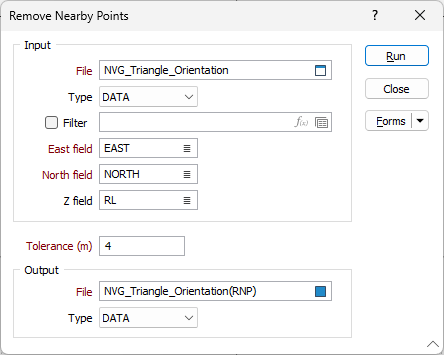
Удалить соседние точки

Файл ввода
В диалоговом окне Удалить соседние точки выберите тип файла ввода, укажите или выберите его имя. Вы также можете нажать кнопку Выбрать из Визекса, чтобы свернуть форму и интерактивно выбрать слой, содержащий файл для вставки, и вернуться к форме.
Восточные, Северные и Z поля
Дважды щелкните мышкой для выбора соответствующих полей из файла. При этом Поле Z не является обязательным.
Допуск
Укажите Допуск, т.е. минимальное расстояние (в метрах) между точками.
- Если допуск установлен на ноль (по умолчанию), функция отфильтрует дубликаты точек.
- При значении Допуска больше нуля, то для каждой точки все другие точки, находящиеся в радиусе Допуска от нее, будут считаться дубликатами и, соответственно, будут удалены.
Файл вывода
Выберите тип файла вывода и двойным щелчком левой кнопки мыши выберите (или впечатайте) его имя. Вы также можете нажать кнопку Выбрать из Визекса, чтобы свернуть форму и интерактивно выбрать слой, содержащий файл для вставки, и вернуться к форме.
Вы можете усилить эффект этой функции, отобразив обработанные и необработанные файлы вместе, один из которых будет выведен в другом цвете в качестве файла фона.