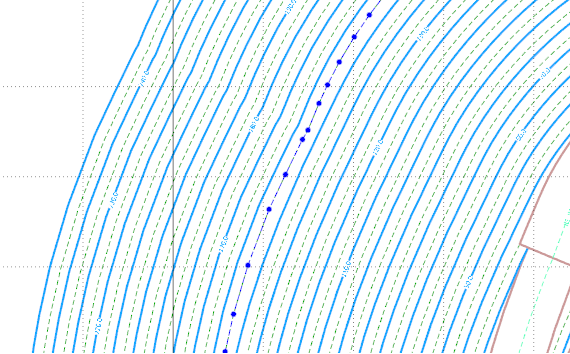
Расширить ограничение

Если ничего не выбрано, Ассистент выбора предложит вам выбрать ограничение для расширения.
-
Выберите необходимое ограничение или частичное ограничение и нажмите Выбрать.
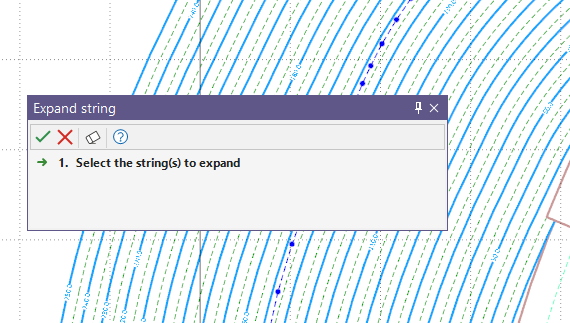
Отображается диалоговое окно Расширить ограничение.
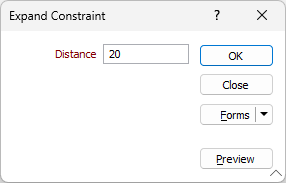
-
Введите необходимое расстояние расширения в поле Расстояние.
При необходимости вы можете просмотреть расширенное ограничение в проекте, используя соответствующую кнопку.
-
Нажмите ОК, чтобы применить значение расстояния.
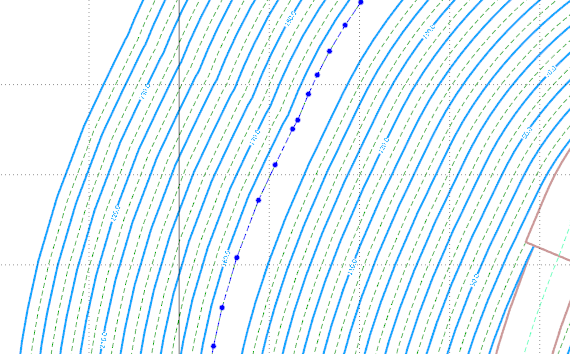
Направление, в котором будет происходить расширение ограничения, зависит от значения Расстояния, введённого в диалоговом окне. Например, положительное значение 20 приведёт к расширению наружу - как показано ниже:
Если выбрано частичное ограничение, в диалоговом окне также отображаются параметры Внутреннее скругление и Внешнее скругление:
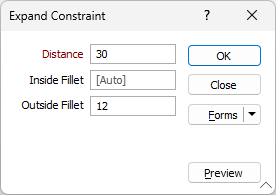
Значение параметра Внутреннее скругление применяет скругление к углам на внутренней стороне периметра стринга, а значение параметра Внешнее скругление - к углам на внешней стороне периметра струны.
При необходимости вы можете предварительно просмотреть развернутое ограничение и настроенные параметры проекта, используя соответствующую кнопку. Предварительный просмотр развернутого ограничения будет отображаться в виде тонкой серой линии, и вы можете при необходимости скорректировать детали развертывания и снова просмотреть результат, пока все не будет соответствовать вашим ожиданиям.
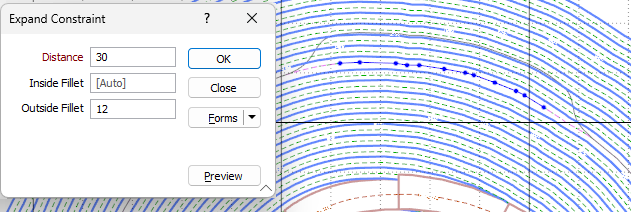
Частичные выборки заменяются сгенерированной полилинией смещения и расширяются наружу, если заданы положительные значения. Примечание: В некоторых редких случаях, например, если при расширении возникает самопересечение, поведение функции может отличаться от ожидаемого.
Если команда Расширить ограничение выполняется повторно с отрицательным значением, ограничение будет сужено на эту величину - например, при значении -10, как показано ниже.