Сервис
Используйте инструменты во вкладке Колонка скважин, чтобы работать с колонками и выбирать скважины для просмотра. Вы можете использовать инструмент Создать пересечение, чтобы интерактивно определять пересечения содержаний/мощности.
Колонка скважин
-
Нажмите Настроить форму, чтобы открыть форму, связанную с отображением колонки.

-
Нажмите Экспорт, чтобы экспортировать текущую скважину в формат CAD.

Печать
-
нажмите на опцию Печатать текущую, чтобы отправить изображение текущей скважины на принтер. Изображение будет отмасштабировано таким образом, чтобы оно корректно уместилось на странице с соблюдением пропорций.

-
Нажмите Печатать все, чтобы отправить изображение всех скважин на принтер или распечатать в формате PDF или XPS.

В меню вам доступна опция Параметры печати:

Правка
-
Нажмите Создать пересечения. Режим отображения колонки сменится на режим Создать пересечения.

-
Нажмите Сохранить пересечение, чтобы записать результаты пересечения в выходной файл. Как вариант,нажмите на опцию Сохранить в меню по правой кнопке мыши:

-
Нажмите Копировать, чтобы скопировать текущее имя скважины в буфер обмена.

Нажмите Отменить и Повторить в строке заголовка приложения, чтобы отменить и повторить (вернуть) последнее действие.


Навигация
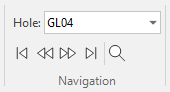
Во вкладке Скважины | Колонка скважин, в группе Навигация вы можете использовать следующие инструменты:
-
Нажмите кнопку Первая скважина (или нажмите CTRL + стрелка влево), чтобы перейти к первой скважине.
-
Нажмите кнопку Предыдущая скважина (или нажмите стрелку вправо), чтобы перейти к предыдущей скважине.
-
Нажмите кнопку Следующая скважина (или нажмите стрелку вправо), чтобы перейти к следующей скважине.
-
Нажмите кнопку Последняя скважина (или нажмите CTRL + стрелка вправо), чтобы перейти к последней скважине.
-
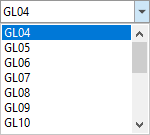
нажмите на выпадающий список Выбор скважины, чтобы выбрать скважину для просмотра:
Просмотр
-
Нажмите Формы, чтобы включить или выключить панель форм колонки скважин. Пользуйтесь панелью Формы колонки скважин, чтобы выбирать данные, которые будут загружены и выведены в колонку.

-
Нажмите Просмотр, чтобы включить или выключить панель отображения колонки скважин. Используйте панель Просмотр колонки скважин, чтобы активировать/отключать отображение типов колонок скважин (и легенд).

-
Нажмите Свойства, чтобы включить или выключить отображение панели свойств. Свойства столбцов и интервалов, которые вы выбираете в колонке, отображаются в окне Свойства.

-
Нажмите Синхронизировать виды, чтобы добавить текущий вид журнала скважин в пул синхронизации или, если он уже синхронизирован, удалить его из пула.

Если вы работаете в режиме синхронизации, просмотр (вниз/вверх) и масштабирование данных, находящихся в группе синхронизации, выполняются одновременно. Для удобства работы и получения наилучшего результата страницы просмотра будут иметь один размер.
-
Нажмите Просмотр текущей скважины, чтобы выбрать текущую скважину в Визексе(если она загружена в Визекс).

Вы можете выделить любую часть скважины в Визексе, щелкнуть после этого правой кнопкой мыши и выбрать опцию Показать скважину в колонке скважин. Смотрите: Показать скважину в колонке скважин
Масштабирование
Во вкладке Скважины | Колонка скважин, в группе Масштабировать вы можете использовать следующие инструменты:
-
Нажмите кнопку Увеличить все страницы, чтобы отобразить все страницы в окне.

-
Нажмите кнопку Увеличить одну страницу, чтобы отобразить текущую страницу в окне.

-
Нажмите кнопку Увеличить ширину страницы, чтобы ширина страницы соответствовала ширине окна.

-
Нажмите кнопку Масштаб 100 процентов, чтобы отобразить колонку в 100% от его обычного размера.
