Свойства каркаса

- В диалоговом окне Свойства каркаса выберите Тип и Имя каркаса, который нужно просмотреть.
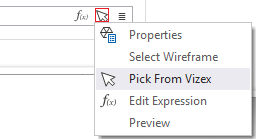
Вы также можете использовать кнопку Выбрать из Визекса (или выбрать пункт контекстного меню), чтобы свернуть форму и интерактивно выбрать нужный каркас для вставки и возврата в форму.
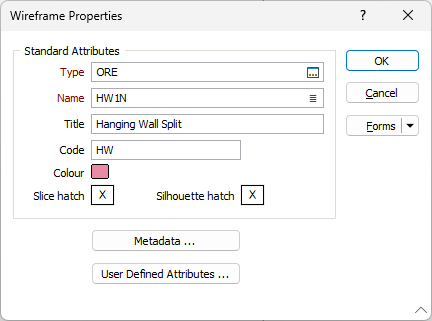
- В просмотр выводятся стандартные атрибуты, включая параметры по умолчанию для цвета и штриховки.
- Нажмите на опцию Атрибуты, заданные пользователем, чтобы открыть диалоговое окно Атрибуты, заданные пользователем.
Узоры штриховки 2D Срез и Силуэт можно сохранить как параметры каркаса. При отображении каркаса выберите Штриховка по умолчанию, чтобы использовать эти сохраненные штриховки. Они могут быть удобны для работы, если вы выводите в просмотр набор каркасов.
По умолчанию для любого каркаса используется штриховка (силуэт и срез) БЕЗ ЗАПОЛНЕНИЯ с сплошной рамкой толщиной 0,35 мм, выполненной в цвете каркаса. Эти значения штриховки по умолчанию обозначаются как НУЛЕВАЯ вставка в панели Свойства (выберите каркас в Визексе) или в Свойствах каркаса (щелкните по Имени каркаса в любом диалоговом окне).
Отобразить свойства просмотра для слоя каркаса
- Выберите каркас в панели Визекса Просмотр слоев.
Если вы работаете с набором каркасов, откройте список каркасов, содержащихся в наборе.
- Щелкнув правой кнопкой мыши по имени каркаса/набора каркасов, откройте контекстное меню и выберите опцию Свойства.
- В окне Свойства вы можете:
- Изменять параметры вводных данных
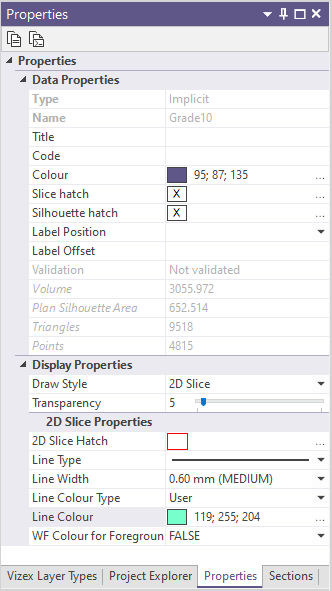
- Изменять параметры Режима просмотра (Просмотр) - стиль отображения, цветовую кодировку, прозрачность, штриховку и метки
- Опускать изображение на объект, с которым вы работаете
Просмотреть свойства каркаса
- Выберите каркас в просмотре Визекса.
- Если для работы с каркасами в качестве одной из опций Визекса выбрана опция Активировать всплывающие данные, при наведении курсора на каркас на экране автоматически появится полупрозрачное окно свойств.
- Кроме этого, для того чтобы открыть плавающее окно Свойства, вы можете выбрать опцию меню Окно | Окно свойств или нажать на кнопку Окно свойств в Главной панели инструментов.

|
Отображаются свойства объекта каркаса, такие как его имя, тип, объем, площадь поверхности (сумма треугольников) и площадь силуэта (плоская область в пределах границы, для текущего вида). Во время редактирования при выделении одного треугольника (или если в каркасе только один треугольник) отображаются координаты X, Y, Z при наведении мыши, а также истинное направление наклона и наклона треугольника. |
|
Если выбрано несколько каркасов, в просмотр выводится общий объем. Обратите внимание на то, что суммарный объем будет выводиться только если все выбранные каркасы имеют объем. |
|
|
Сохранить и Сохранить как
Если вы создаёте или редактируете триангуляцию, выберите опцию Сохранить или Сохранить как в меню по правой кнопке мыши для того, чтобы на экране появилось диалоговое окно Свойства каркаса.
Нажмите на Сохранить и сохраните новый каркас или перепишите уже существующий. Если вы внесли изменения в существующий каркас, но не хотите его перезаписывать, выберите опцию Сохранить как.
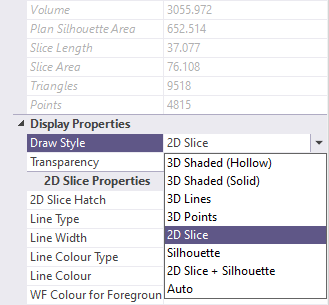
Стиль рисования
Если вы загружаете слой каркасов в Визексе, вы можете задать режим просмотра каркаса из выпадающего меню в окне Свойства. Таким образом вы, например, можете быстрее переходить от режима 3D Заполненный к режиму 2D Cрез в момент просмотра данных.