Вставить точки
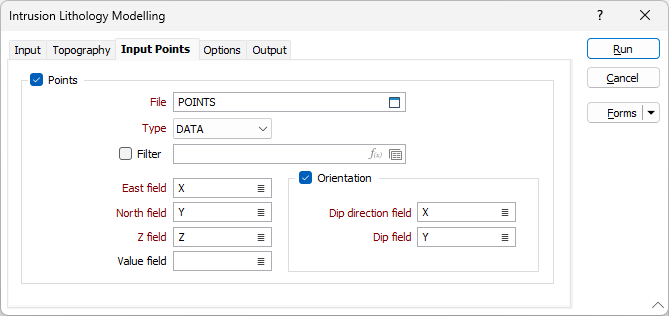
На вкладке Входные точки укажите набор точек
Точки в файле представляют собой точки контакта, через которые попытается пройти неявная модель.
Определенные структурные ленты представляют собой плоские и линейно ориентированные структуры, которые влияют на условную модель и формируют ее.
Точки
Установите этот флажок, чтобы ограничить процесс моделирования таким образом, чтобы поверхность модели совпадала с набором входных точек.
Файл
Двойным щелчком мыши (либо с помощью кнопки поиска) выберите Файл ввода. Обычно Типом файла ввода является файл DAT, содержащий точечные данные опробования. Поддерживаются также другие типы файлов, включая Инклинометрию, Структуру и Отчет.
Вы также можете нажать кнопку Выбрать из Визекса, чтобы свернуть форму и интерактивно выбрать слой, содержащий файл для вставки, и вернуться к форме.
Вы можете при желании применить Фильтр к записям в файле.
Примечание: Для атрибутов на вкладке вы можете выбрать значение с помощью кнопки списка или щелкнуть правой кнопкой мыши и выбрать Изменить выражение, чтобы открыть Редактор выражений и использовать выражение. Обратите также внимание на информацию в Атрибут имени поля вывода .
Поля Восточных, Северных и Z координат
Укажите имена полей файла точек, в которых хранятся Северные, Восточные и Z координаты.
Ориентация
Ориентация созданного каркаса зависит от падения и направления падения точек или строк во входном файле.
Используйте входные данные для включения структурной информации (падения и направления падения) в точки, и поверхность будет соответствовать этой ориентации. Задайте ориентацию, которая является перпендикулярной к поверхности, где она совпадает с вводными точками.
Дважды щелкните (или щелкните значок списка), чтобы выбрать имя поля Направление падения (см. Падение и направление падения). Доступный диапазон направления падения составляет 0–360 градусов.
Дважды щелкните (или щелкните значок списка), чтобы выбрать имя поля падения (см. Падение и направление падения). Доступный диапазон углов падения составляет 90-(-90) градусов.
Любое направление падения или значения падения за пределами указанных диапазонов (т. е. отрицательные падения) игнорируются, и после завершения обработки отображается предупреждающее сообщение.
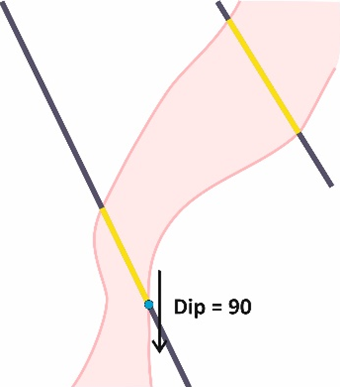
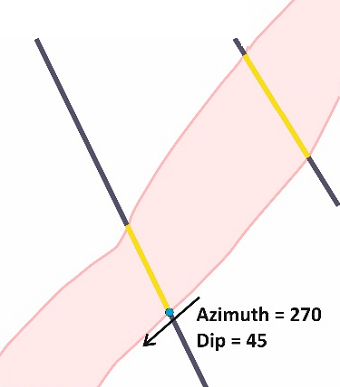
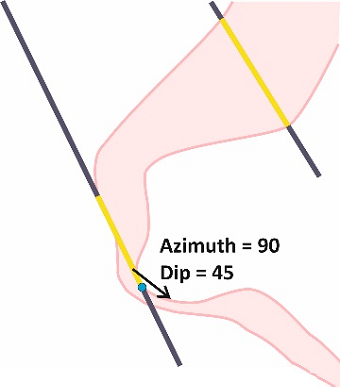
Примеры использования, вид в поперечном разрезе:
|
Направление падения = 270, падение =90 |
Направление падения = 270, падение = 45 |
|
|
|
|
Направление наклона = 90, наклон = 45 |
Направление падения = 270, падение =0 |
|
|
|
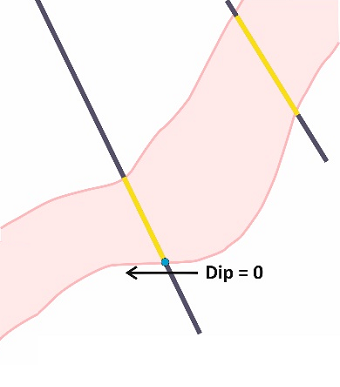
Поле значения
При необходимости выберите поле во входном файле, которое содержит значения индикаторов, которые могут повлиять на вашу модель. В этом поле обычно указываются следующие значения:
-
1 (внутри)
-
-1 (снаружи)
-
0 (граница)
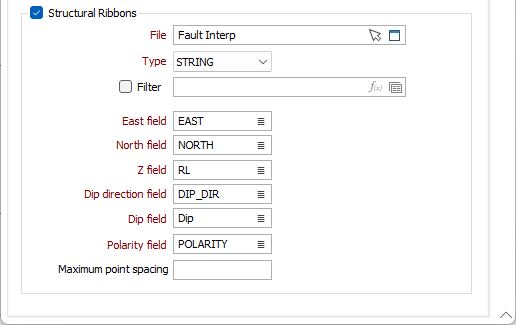
Структурные ленты
Установите этот флажок, чтобы ограничить процесс моделирования таким образом, чтобы поверхность модели совпадала с заданными структурными элементами.
Файл
Дважды щелкните в поле Файл или воспользуйтесь значком папки, чтобы выбрать файл, который будет использоваться с моделью. Вы также можете нажать кнопку Выбрать из Визекса, чтобы свернуть форму и интерактивно выбрать слой, содержащий файл для вставки, и вернуться к форме.
Фильтр
При желании вы можете использовать фильтр для определения значений структурных лент, которые будут влиять на модель.
Восточное, северное, Z-направление
Укажите имена полей, в которые будут записаны координаты Восток, Север и Z.
Направление падения, Падение
Укажите поля, содержащие значения, которые соответствуют направлению падения породы и углу падения пласта соответственно.
Поле полярности
Укажите поле, содержащее значение полярности для структурной ленты. Значения в этом поле обычно будут следующими:
-
1 (Положительное)
-
-1 (Отрицательное)
Максимальное расстояние между точками
Укажите максимальное расстояние между точками, чтобы при необходимости вставлять точки для более равномерной сегментации структурных лент. В результате, каркас, созданный на основе стринга, будет более плавным.