Настройки дисплея

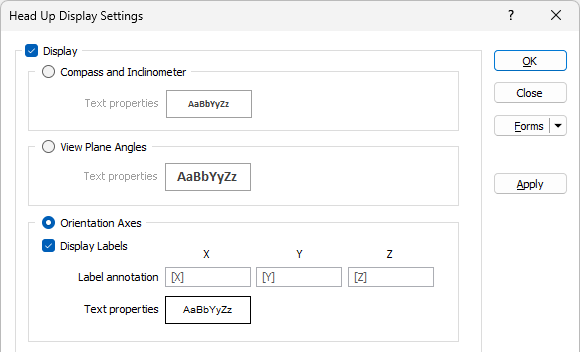
Отображение
Чтобы включить или выключить отображение выбранного проекционного дисплея через форму, снимите флажок Отображение:
Показывать метки
Используйте это поле с флажком, чтобы показывать метки для каждой оси ориентации (X, Y, Z). Направление текста метки будет перпендикулярным оси направления.
Обратите внимание на то, что метка не отображается, если ось прикрепляется к границам, практически полностью находящимся по направлению к камере или от нее (Ортогональный вид). Вы можете вывести третью ось из двух имеющихся.
Свойства текста
Дважды щелкните по полю Предварительного просмотра Свойства текста, чтобы выбрать шрифт и задать свойства текста для меток.
Обратите внимание на то, что фиксированный размер шрифта 8 соответствует диаметру конуса оси. Если размеры окна (и оси) меняются, в соответствии с этими изменениями происходит и масштабирование шрифта.
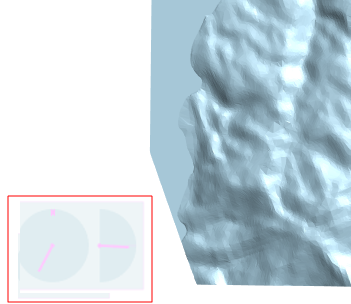
Компас и инклинометр
Выберите этот параметр, чтобы отображать компас (азимут) и инклинометр (наклон) с использованием указанного цветового стиля и прозрачности и в заданном месте на экране (см. ниже).
Углы обзора
Выберите этот параметр, чтобы отображать направления плоскости в виде текста, с использованием заданного стиля цвета и прозрачности, а также в указанном месте на экране (см. ниже). При использовании соглашения ориентации по направлению просмотра с параметром «Углы обзора», для направления камеры отображаются значения азимута и угла наклона.
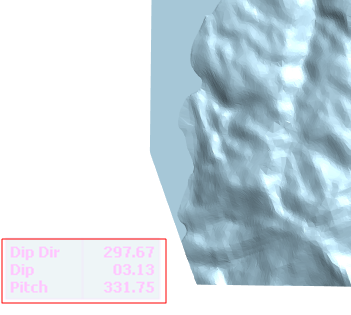
Если при выборе параметра Углы обзора активирован вариант Плоскость экрана, отображаются значения направления падения, падения и простирания.
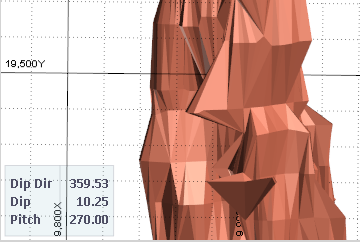
Условия ориентации
Параметры Условия ориентации позволяют выбрать, следует ли использовать условные обозначения направления взгляда или плоскости ориентации экрана для отображения компаса и инклинометра или углов обзора. Углы или оси ориентации отображаются с использованием указанного цветового стиля и прозрачности и в указанном месте на экране (см. ниже).
Опции осей ориентации предоставляют вам возможность визуального обозначения текущего положения камеры в пространстве. Это помогает вам "не потеряться" по мере действий, производимых при отображении данных.
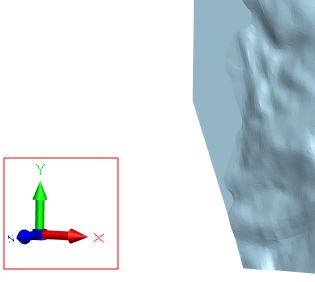
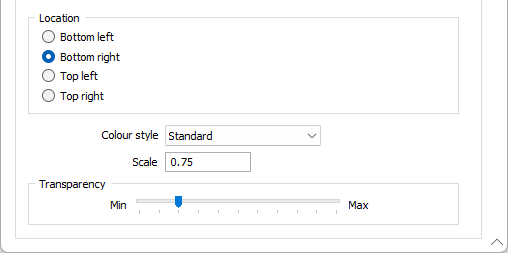
Расположение
Выберите, где расположить выбранный дисплей (относительно нижней или верхней части окна Визекса).
Цветовой стиль
Выберите Светлый или Стандартный цветовой стиль для панели. На темном фоне вы можете использовать более светлые оттенки стандартных цветов.
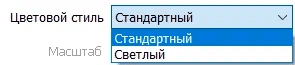
Стандартный или Светлый цвет оси можно выбрать при изменении темы на вкладке Визекс в группе Отображение. См.: Настройки стиля
Масштаб
Настройте соответствующий Масштаб (по умолчанию он установлен на "1", что приблизительно составляет 1/20 высоты окна Визекс).
Прозрачность
Используйте бегунок опции Прозрачность, чтобы отрегулировать прозрачность приборной панели.