Менеджер наборов форм

Альтернативный вариант: нажмите Проект, чтобы открыть фоновое меню, и выберите Проект | Наборы форм | Управлять.
В Менеджере наборов форм на каждой вкладке можно сортировать, копировать и вставлять, перетаскивать, фильтровать, переименовывать, блокировать и экспортировать наборы форм.
- Когда вы открываете проект, Личные наборы форм загружаются в качестве неотъемлемой части вашего проекта.
- Наборы форм по умолчанию предоставляются приложением для каждой формы и всегда будут существовать независимо от проекта. Наборы форм по умолчанию также включают системные наборы форм для таких параметров, как цветовые палитры, определения системы координат, макеты чертежей и т.д.
- Если в качестве одной из опций вашего проекта вы применяете опцию Использовать глобальные наборы форм, при открытии проекта загружаются также и Глобальные наборы форм в назначенной базе данных глобальных форм.
Наборы форм расположены на различных вкладках и по умолчанию сгруппированы по функциям и в алфавитном порядке внутри группы. Основные свойства каждого набора форм (Команда, Автор редактирования, Дата редактирования, Дата создания и т. д.) отображаются в таблице. Для того чтобы различать, относятся данные формы к Визексу или нет, используются те же значки, что и в панели Типы слоев Визекса.
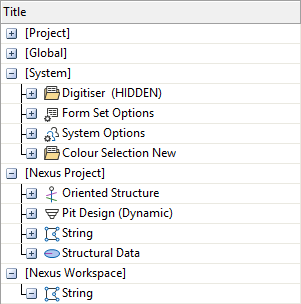
Нажмите на значок Плюс или Минус, чтобы открыть или закрыть тот или иной каталог. Кроме этого, у вас имеется возможность воспользоваться опциями Развернуть все или Свернуть все в меню по правой кнопке мыши.
Если вы выберете параметр Показывать стандартные формы Micromine, менеджер наборов форм отфильтрует все формы, в которых Micromine указан в качестве автора блокировки или в качестве причины стандартной блокировки Micromine. Эта опция по умолчанию не выбрана, в этом случае встроенные формы Micromine будут скрыты, и будут отображаться только формы, которые, скорее всего, важны для пользователя.
Редактировать форму
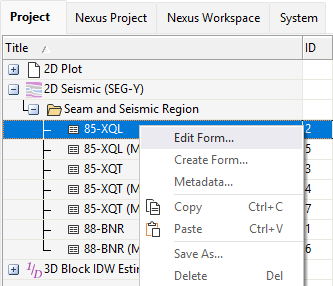
В соответствующих случаях вы можете редактировать форму из Диспетчера наборов форм, используя опцию Редактировать форму... в контекстном меню, вызываемом щелчком правой кнопки мыши, чтобы открыть выбранную форму для редактирования:
Также вы можете использовать опцию Редактировать форму по умолчанию... из контекстного меню, вызываемого щелчком правой кнопки мыши по заголовку узла, чтобы отредактировать форму по умолчанию для этого узла:
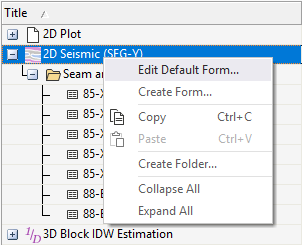
Опция Редактировать форму по умолчанию откроет форму для данного узла, где вы сможете внести необходимые изменения и сохранить ее обратно в папку.
Формы по умолчанию хранятся для каждого пользователя в личной папке рабочего пространства; если они отсутствуют, то загружаются из проекта. В наборах форм, отличных от Визекса, отсутствует форма по умолчанию, поэтому эта опция будет недоступна.
Создание формы
Опция Создание формы в контекстном меню, вызываемом щелчком правой кнопки мыши, используется для создания набора форм для узлов Визекса. Если щелкнуть правой кнопкой мыши по узлу и выбрать Создание формы, отобразится диалоговое окно Создать новый набор форм для выбранного узла. Вы можете ввести имя для нового набора форм и нажать кнопку ОК, чтобы сохранить его.
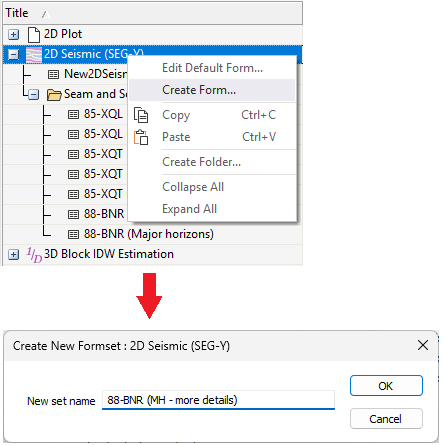
Для выбранного узла откроется стандартная форма с предварительно заполненным полем Имя, после чего вы сможете заполнить и сохранить форму, указав необходимую информацию.
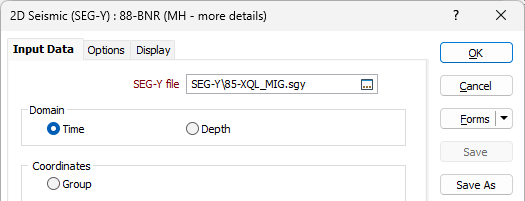
Блокировка и разблокировка
Выберите опцию Заблокировать набор форм, чтобы отклонить попытки других пользователей переписать (отредактировать и сохранить, или удалить) ваши наборы форм. Если выбрана папка Набор форм, используйте опцию Заблокировать все наборы форм по правой кнопке мыши, чтобы заблокировать все наборы форм в этой папке.
При блокировке набора форм возле его имени появляется значок в виде замка. Те же самые действия вы можете выполнить, используя панель Формы Визекса (и Формы печати).
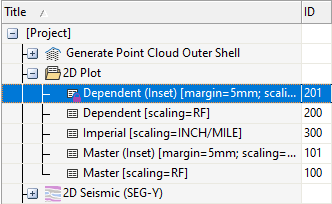
При блокировке набора форм вы можете указать причину блокировки.
Поиск
Если в поле Поиск вы вносите текст (строку) поиска, обновление таблицы происходит автоматически. Список наборов форм ограничен теми папками наборов форм или наборами форм, которые совпадают или частично совпадают со строкой поиска.
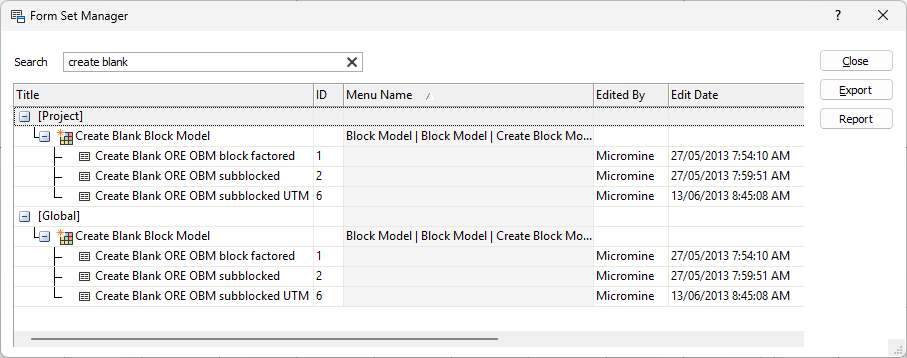
Стринг поиска применяется ко всем доступным вкладкам Диспетчера наборов форм, так что все совпадающие записи на других вкладках также отображаются:
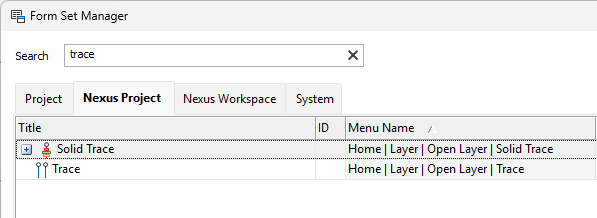
При некорректном синтаксисе поиска текст строки поиска будет отображен красным цветом. Знаки подстановки не поддерживаются.
Кроме этого, вы можете использовать ключевые слова поиска (Поиск наборов форм).
Переместить/Опустить
Вы можете щелкнуть и удерживать кнопку мыши, чтобы выбрать, а затем перетащить наборы форм и папки из одной папки в другую, а также из одной вкладки в другую, где это поддерживается, например, между Project и Nexus Project.
Для этого перетащите форму, которую хотите скопировать, и поместите её на метку вкладки:
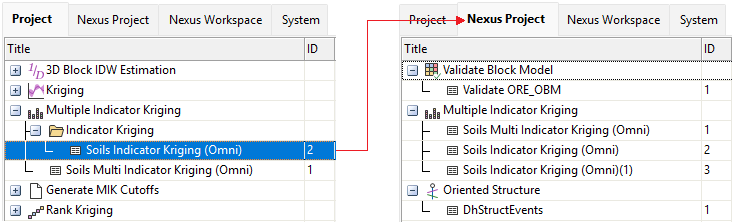
При перетаскивании форма будет помещена в соответствующую группу, или будет создан новый экземпляр нужного узла, если он еще не существует на вкладке:
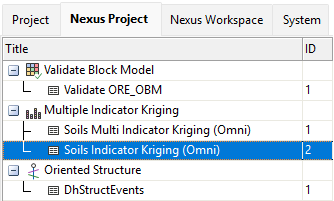
Чтобы выбрать несколько наборов форм или папок, используйте клавишу CTRL или SHIFT в сочетании с мышкой. Если набор форм или папку нельзя опустить в определенное место, на курсоре появляется значок СТОП. 
Вы также можете перетащить узел на другую вкладку, чтобы скопировать все формы, содержащиеся в этом узле, на новую вкладку.
Сортировать по
Вы можете нажать на заголовок столбца (Заголовок, Меню, Дата редактирования, Создано, Дата создания и т.д.), чтобы отсортировать функции по категориям. Нажимая на заголовок столбца, вы переходите из восходящего порядка в нисходящий порядок сортировки и наоборот.
Экспорт
Чтобы экспортировать выбранный набор форм или наборы форм, выберите пункт Экспорт в контекстном меню, вызываемом щелчком правой кнопки мыши. Чтобы выбрать несколько наборов форм, используйте клавишу CTRL или SHIFT в сочетании с мышкой. См.: Экспортировать наборы форм
Отчет
Нажмите на кнопку Отчет (или используйте меню по правой кнопке мыши), чтобы создать отчет по выбранному набору форм или наборам форм (Отчет о наборе форм ). Чтобы выбрать несколько наборов форм, используйте клавишу CTRL или SHIFT в сочетании с мышкой. Создается файл отчета XML, в котором содержится информация о метаданных и значениях параметров выбранных наборов форм, а также вложенных наборов форм.
Создать папку
Вы можете создать папку набора форм посредством меню по правой кнопке мыши, в котором необходимо выбрать опцию Создать папку. Обратите внимание на то, что у вас есть возможность создать папку только под каждой группой Функций или Объектов.
Переименовать
Вы можете переименовать набор форм или папку наборов форм, дважды щелкнув по Имени: первый раз, чтобы его выбрать, второй - чтобы сделать его редактируемым.
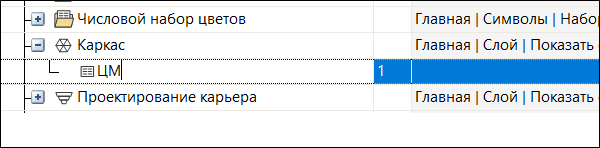
Или же используйте меню по правой кнопке мыши, щелкнув по набору форм, который вы хотите переименовать, и выберите опцию Редактировать (Правка).
Метаданные
С помощью опции Метаданные в контекстном меню, вызываемом правой кнопкой мыши, можно редактировать заголовок набора данных и любые примечания, связанные с набором форм.
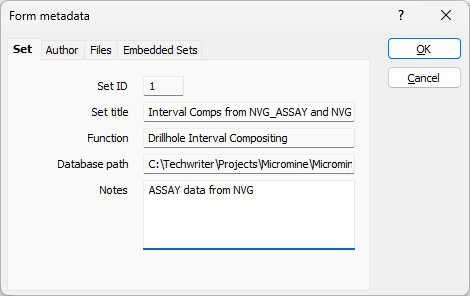
Форма метаданных содержит ряд вкладок, отображающих информацию о наборе форм, такую как Автор формы, связанные Файлы и любые Встроенные наборы.
Удалить
Вы можете удалить набор форм или папку с помощью опции меню по правой кнопке мыши Удалить, или нажав на клавишу Delete.
Копировать и Вставить
Вы можете щелкнуть правой кнопкой мыши, чтобы скопировать выбранные наборы форм и папки, а затем вставить их в новую или ту же папку, в том числе между вкладками.
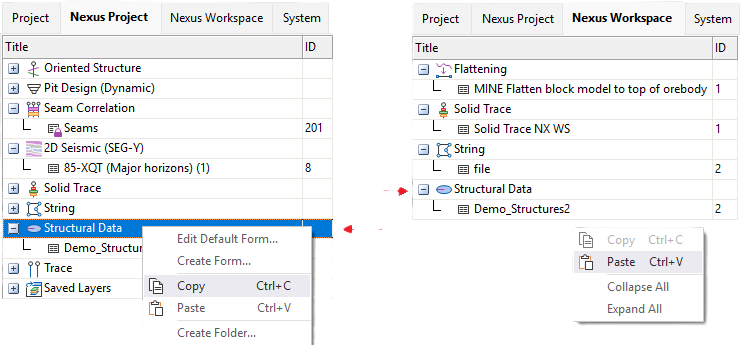
Если вы вставляете набор форм в ту же папку, к имени исходного набора форм добавляется числовой суффикс, чтобы создать уникальное имя для скопированного набора форм.
Также доступны сочетания клавиш Ctrl+C и Ctrl+V.