График грузопотока
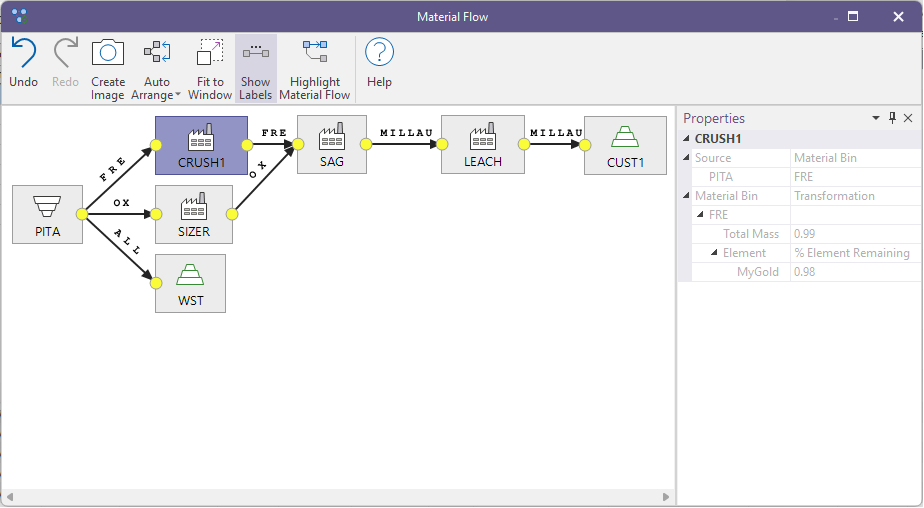
График грузопотока отображается при нажатии кнопки «График грузопотока» на вкладке Источники и назначения формы «Оптимизация потока материалов».
Свойства
Щелкните узел, чтобы просмотреть его свойства (доступные только для чтения):
Инструменты
Используйте инструменты на ленте для визуализации связей между узлами грузопотока и изменения отображения.
|
|
Нажмите Отменить (CTRL + Z) и Повторить (CTRL + Y), чтобы отменить или повторить (отменить) последнее действие. |
|
|
Щелкните, чтобы создать изображение графика грузопотока. Вам будет предложено перейти в папку сохранения. Формат выходного файла изображения — PNG. |
|
|
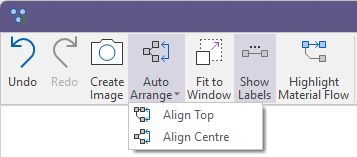
Выберите опцию автоматического упорядочивания узлов, выровняв верх или центр каждого узла.
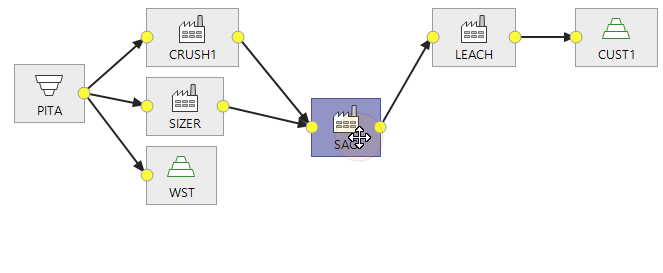
Вы также можете использовать мышь, чтобы щелкнуть и перетащить узел, чтобы интерактивно настроить его положение и соединители. Это можно использовать для временного уточнения макета диаграммы, однако скорректированный макет не запоминается и сбрасывается после закрытия окна графика грузопотока.
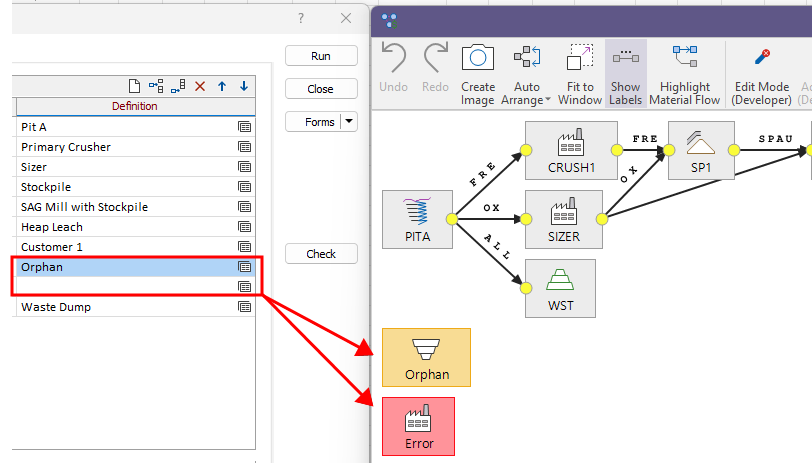
Обратите внимание, что для недействительных узлов будет выдано предупреждение или ошибка. В этом примере один из узлов, определенных в списке Источники и назначения, является потерянным, т. е. не подключен к остальной части сети (предупреждение = оранжевый), в то время как другой узел не имеет определения (ошибка = красный):
|
|
|
Нажмите кнопку Подогнать под размер окна, чтобы подогнать график потока материалов под размеры окна. |
|
|
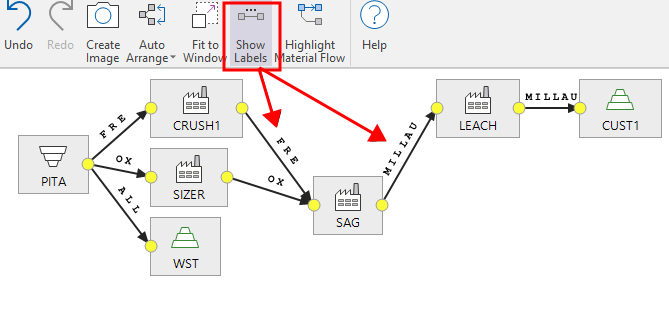
Нажмите Показать метки, чтобы включить или выключить отображение меток:
|
|
|
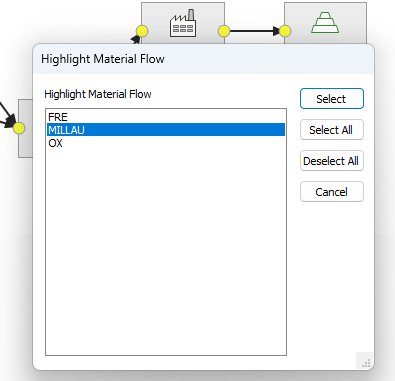
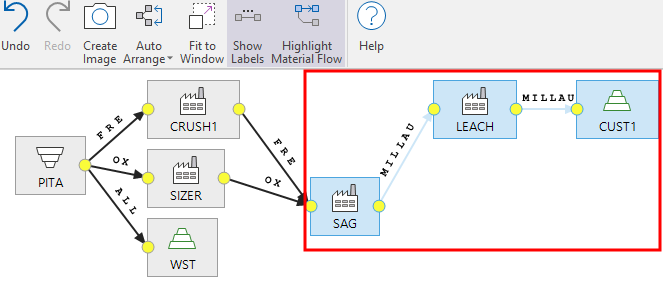
Нажмите Подсветить грузопоток, чтобы выделить на графике грузопотока выбранные бины материала. Для выбора нескольких ячеек используйте мышь с клавишей CTRL или SHIFT. Вы также можете нажать Выбрать все или Отменить выбор всех перед завершением выбора:
Узлы грузопотока, связанные с выбранными категориями материала, будут подсвечены на графике.
|
|
|
Просмотрите онлайн-справку по этой функции. |