Связь ODBC

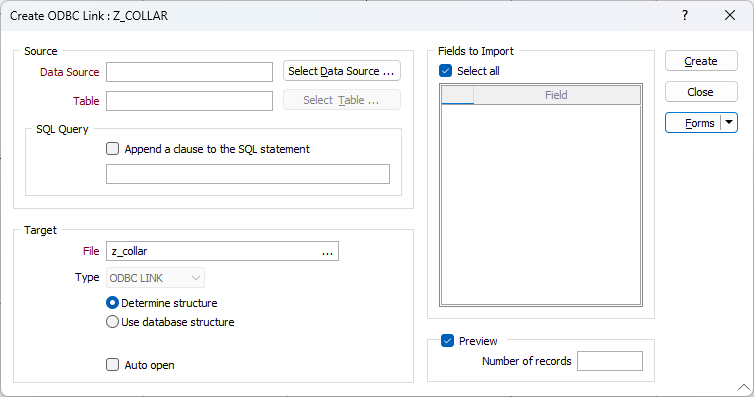
После того как вы установите связь, данные в соответствующем файле данных будут обновлены только после того, как вы щелкните правой кнопкой мыши и выберете опцию Обновить связь с ODBC, при загрузке файла в диалоговое окно. Как вариант:
Файлы, содержащие данные из связанных источников, будут работать точно также, как и другие файлы проекта за исключением того, что вы не сможете изменить их содержание. Когда вы установили связь с таблицей из внешней DBMS, вы можете:
- Указать, как будет структурирован файл.
- Сделать предварительный просмотр таблицы, связь с которой будет установлена и изменить характеристики полей в целевом файле.
- Контролировать, какие именно поля будут включены в связь.
Связь хранится в текущем проекте как специальный файл. Наиболее распространенное применение Связи с ODBC является подключение к центральному архиву данных компании, к примеру DBMS.
Для получения дополнительной информации, пожалуйста, перейдите к следующим темам:
Источник
Выбор источника данных
Нажмите эту кнопку, чтобы открыть диалоговое окно Выбор источника данных. Выберите вкладку «Источник данных файла» или «Источник данных машины».
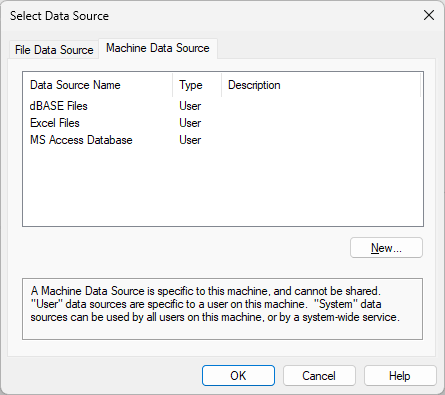
- Источник данных Файл не привязан ни к конкретному пользователю, ни к локальному компьютеру. Источник данных может быть общим для всех пользователей, у которых установлены одни и те же драйверы.
- Источник данных Machine позволяет подключаться к источнику данных, имеющему имя источника данных пользователя (DSN) или системный DSN. Пользовательские DSN относятся к конкретному пользователю на вашем компьютере. Системные DSN могут совместно использоваться разными пользователями вашего компьютера.
Выберите источник данных, из которого вы хотите импортировать данные, и нажмите ОК.
Выбор таблицы
В диалоговом окне «Выбор таблицы» выберите таблицу, на которую вы хотите создать ссылку, и нажмите кнопку ОК. Используйте переключатели для управления отображаемыми таблицами:
| Все таблицы | Отображаются все таблицы/страницы в выбранной базе данных/файле. |
| Составные | Будут отображены таблицы следующих типов: SYSVIEWAssay, SYSVIEWCollar; SYSVIEWGeoChem; SYSVIEWGeology и SYSVIEWSurvey. При этом префикс SYSVIEW отображаться не будет. |
| Пользователь | Отображаются только те таблицы, имя которых начинается с приставки "USER (пользователь)". Сама приставка USER в списке выбора отображаться не будет. |
| Одна |
Отображает все таблицы, за исключением тех, которые начинаются со слов: Meta, USER или SYSVIEW. |
SQL-запрос
Выберите пункт Добавить условие к SQL выражению, чтобы добавить SQL-предложение, позволяющее фильтровать или упорядочивать импортируемые данные.
Обратите внимание, что добавленное предложение предполагает только то, что оператор SELECT FROM генерируется программным обеспечением. К этому оператору можно добавить любые допустимые предложения SQL, такие как WHERE, ORDER BY, GROUP BY и т. д., или их комбинации.
Примеры см.: Условия SQL
Цель
Файл
Введите имя целевого файла. Импортированные данные будут сохранены в этом файле. Если файл существует, вам будет предложено перезаписать его.
Тип
*.DDL — это тип файла по умолчанию.
Обратите внимание, что файл DBL, связанный с файлами DHDB/DDL, содержит информацию о подключении к базе данных (имя сервера, адрес, экземпляр и т. д.). Самих данных скважин он не хранит.
Насколько они важны?
Они необходимы, если вы хотите обновлять данные через ODBC, так как именно в них сохраняются сведения о подключении.
Должны ли они идти вместе с файлами DHDB/DDL?
Не обязательно, если только вы не хотите, чтобы у пользователей работало подключение через ODBC. При этом пользователи должны будут иметь правильные учётные данные и доступ к тому же серверу, чтобы подключение работало.
Что если их удалить?
Если вы знаете источник данных (сервер/представление/таблица), файл DBL можно создать заново в Micromine Origin & Beyond.
Короче говоря, DBL по сути является ярлыком с настройками подключения, тогда как сами данные хранятся в базе данных.
Структура
Укажите, как будет структурирован целевой файл. Есть два варианта:
- Определить структуру. Если выбран этот параметр, функция будет считывать содержимое исходной таблицы, чтобы определить наиболее подходящую ширину и формат для каждого поля в целевом файле.
- Использовать структуру базы данных. Если выбрана эта опция, функция будет основывать структуру целевого файла на структуре исходной таблицы.
Примечания:
- В случае структуры «Определить» и структуры «Использовать базу данных», если целевой файл существует (т. е. (Вы не создаете новый файл) Выполняется проверка, чтобы убедиться, что все выбранные поля могут быть сопоставлены с полями в целевом файле, имеющими одинаковое имя, ширину и точность.
Автоматическое открытие
Выберите этот параметр, чтобы открыть файл для редактирования в редакторе файлов после его
Для создания связи с ODBC:
- Во вкладке Файл, в группе Файл данных выберите Установить связь | ODBC.
- Щелкните по кнопке Выбрать источник данных.
- Выберите источник данных, нажав на Файловый источник данных или на Машинный источник данных, после чего дважды щелкните по одному из источников в списке.
- Выберите базу данных, содержащий таблицу, на которую вы хотите сделать ссылку.
- В диалоговом окне Выбрать таблицу укажите таблицу, с которой вы хотите установить связь, затем щелкните по кнопке ОК. Используйте кнопки для выбора конкретных таблиц:
- Введите имя файла для установления связи. Этот файл данных используется для хранения и доступа к данным.
- Вы можете указать опцию Выбрать все или нажать и удерживать клавишу Ctrl, нажимая мышкой на поля, которые вы хотите включить в процесс.
- Указать, как будет структурирован файл. Вам предлагаются две следующие опции:
| Все таблицы | Отображаются все таблицы/страницы в выбранной базе данных/файле. |
| Составные | Будут отображены таблицы следующих типов: SYSVIEWAssay, SYSVIEWCollar; SYSVIEWGeoChem; SYSVIEWGeology и SYSVIEWSurvey. При этом префикс SYSVIEW отображаться не будет. |
| Пользователь | Отображаются только те таблицы, имя которых начинается с приставки "USER (пользователь)". Сама приставка USER в списке выбора отображаться не будет. |
| Одна |
Отображает все таблицы, за исключением тех, которые начинаются со слов: Meta, USER или SYSVIEW. |
Определить структуру. Если выбрана данная опция, то функция будет считывать содержимое исходной таблицы для определения наиболее подходящей ширины и структуры для каждого поля в целевом файле.
Использовать структуру базы данных. При выборе данной опции, функция создаст структуру целевого файла на основе структуры исходной таблицы.
Если файл, с которым установлена связь, существует (то есть вы не создаете новый файл) программа проверяет, можно ли привязать поля, выбранные из исходной таблицы к полям в связанном файле, которые имеют то же имя, ширину и точность.
Если одно или более полей не могут быть размещены в связанном файле (связанный файл и исходная таблица несовместимы), Вам будет предложено перезаписать файл. Нажмите Да для продолжения импорта. Нажмите Нет для отмены процесса импорта.
Некоторые типы данных, такие как Memo и Image, невозможно преобразовать в формат, совместимый с форматами файлов Micromine. Нажмите на следующую ссылку для просмотра списка Совместимые типы данных .
- Используйте опцию Открыть автоматически, чтобы открыть файл в Редакторе файлов в режиме "только чтение".
- Чтобы предварительно просмотреть (Предварительный просмотр ) результаты установления связи, выберите Предварительный просмотр и введите число записей, которые вы хотите увидеть. Нажмите на кнопку Создать, откроется окно предварительного просмотра. В этом диалоговом окне вы можете видеть пример записей в таблице, к которой вы делаете ссылку. Вы также можете поменять структуру таблицы, которая будет создана программой.
- Нажмите ОК в окне предварительного просмотра, на экране появится сообщение с подтверждением.
- Нажмите на кнопку Создать в диалоговом окне Связь ODBC, чтобы завершить процесс.