Связь с Microsoft Access

Чтобы импортировать данные из внешней базы данных в приложение, где их можно редактировать и сохранять:

Диалоговое окно Импорт/Связь одинаково для обеих функций. Разница между функцией Установить связь и функцией Импорт файлов Microsoft Access заключается в том, что при импорте данные фактически передаются из внешней базы данных в приложение. После того как вы импортируете данные в программу, их можно изменить и сохранить.
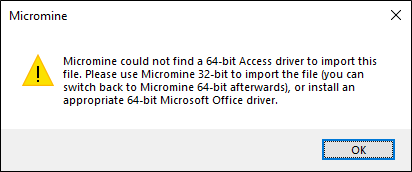
Примечание: если соответствующий драйвер Access не будет найден, на экране появится сообщение. Смотрите: Выбор драйверов для совместимости с Microsoft Access
После установления связи, данные в соответствующем файле будут обновляться только в случае выбора нажатием правой кнопки опции Перезагрузить связь с Microsoft Access во время загрузки файла в форму.
Как вариант, во the File tab, in the Data File group, выберите опцию Обновить связь с Microsoft Access, чтобы запустить макрос и обновить некоторые или все связи Microsoft Access, которые были установлены ранее.
Файлы, содержащие данные из связанных источников, будут работать точно так же, как и любые другие файлы проекта, с тем лишь исключением, что вы не сможете вносить изменения в источник.
После того как вы установите связь с таблицей во внешней базе данных Microsoft Access, вы можете:
- Указать, как будет структурирован файл.
- Сделать предварительный просмотр таблицы, связь с которой будет установлена и изменить характеристики полей в целевом файле.
- Контролировать, какие именно поля будут включены в связь.
Связь хранится в текущем проекте как специальный файл. Наиболее распространенное применение Связи с MDB является подключение к центральному архиву данных компании, к примеру DBMS.
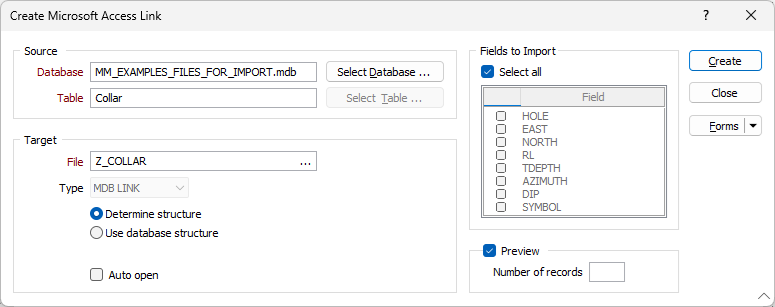
Выбор базы данных
Выберите базу данных Access, которую вы хотите импортировать и нажмите ОК. Поддерживаются файлы формата Microsoft Access 2007 (.accdb) и более ранних версий (.mdb).
Выбор таблицы
В диалоговом окне Выбрать таблицу укажите таблицу, с которой вы хотите установить связь, затем щелкните по кнопке ОК. Используйте кнопки для выбора конкретных таблиц:
| Все таблицы | Отображаются все таблицы/страницы в выбранной базе данных/файле. |
| Составные | Будут отображены таблицы следующих типов: SYSVIEWAssay, SYSVIEWCollar; SYSVIEWGeoChem; SYSVIEWGeology и SYSVIEWSurvey. При этом префикс SYSVIEW отображаться не будет. |
| Пользователь | Отображаются только те таблицы, имя которых начинается с приставки "USER (пользователь)". Сама приставка USER в списке выбора отображаться не будет. |
| Одна |
Отображает все таблицы, за исключением тех, которые начинаются со слов: Meta, USER или SYSVIEW. |
Целевой файл
Введите имя файла для установления связи. Вы будете использовать данный файл для хранения и доступа к информации, с которой установлена связь.
Выберите опцию Выбрать все или удерживайте клавишу Ctrl и щелкните мышкой на полях, которые вы хотите включить в процесс.
Указать, как будет структурирован файл. Вам предлагаются две следующие опции:
Определить структуру. Если выбрана данная опция, то функция будет считывать содержимое исходной таблицы для определения наиболее подходящей ширины и структуры для каждого поля в целевом файле.
Использовать структуру базы данных. При выборе данной опции, функция создаст структуру целевого файла на основе структуры исходной таблицы.
- Если файл, с которым установлена связь, существует (то есть (Вы не создаете новый файл) Выполняется проверка, чтобы убедиться, что все поля, выбранные из исходной таблицы, могут быть сопоставлены с полями в связанном файле, имеющими одинаковое имя, ширину и точность.
- Если одно или более полей не могут быть размещены в связанном файле (связанный файл и исходная таблица несовместимы), Вам будет предложено перезаписать файл. Нажмите Да для продолжения импорта. Нажмите Нет для отмены процесса импорта.
Некоторые типы данных, такие как Memo, Image и Binary, не могут быть преобразованы в формат, совместимый с форматами файлов Micromine. Нажмите на следующую ссылку, чтобы просмотреть список Совместимые типы данных , используемых в ходе процесса соединения.
Открыть автоматически
Импортировать поля
Выберите Выбрать все для импорта всех полей. Или же выберите одно или несколько полей из списка. Чтобы выбрать несколько полей, используйте комбинации клавишей Ctrl и Shift вместе с мышью.
Предварительный просмотр
Чтобы выполнить предварительный просмотр результатов установления связи, выберите Предварительный просмотр и введите число записей, которые вы хотите увидеть. Нажмите на Импорт, после чего откроется окно Предварительный просмотр . В этом окне вы можете увидеть образец записей в таблице, с которой вы устанавливаете связь. Вы также можете поменять структуру таблицы, которая будет создана программой.
Количество записей
Введите число записей, которые будут отображены в окне Предварительного просмотра. Благодаря данной опции, Вы можете подстраивать ширину поля, которое содержит данные с высокой точностью или диапазоном. В таких случаях желательно просмотреть большее количество записей, чтобы убедиться в том, что Вы не обрезаете значения. Значение по умолчанию - 25 записей.
Нажмите на ОК в окне предварительного просмотра, на экране появится сообщение с подтверждением установки связи.
Создать
Нажмите на кнопку Создать в диалоговом окне связи с Microsoft Access для завершения процесса.
SQL движок базы данных Microsoft Access в целом совместим с ANSI-89 Уровень 1. Однако, некоторые свойства ANSI SQL не представлены в Microsoft® Access SQL.
Запросы, которые хорошо работают в Microsoft Access, но не возвращают результат при использовании этой функции, могут содержать нестандартные групповые коды. Эта проблема связана с драйвером.
Для получения более подробной информации перейдите к теме http://msdn2.microsoft.com/en-us/library/bb208890.aspx.
Если вы импортируете или устанавливаете связь по запросу Microsoft Access, который содержит нестандартные знаки подстановки, лучшим решением для обхода будет использовать функцию Импорт | ODBC (по вкладке Файл, в группе Импорт) и Связь | ODBC (во вкладке Файл, в группе Файл данных).