Трекер скважин

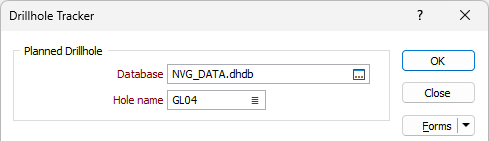
Планируемая скважина
Используйте параметры Планируемая скважина, чтобы выбрать скважину, с которой будет выполняться сравнение активной скважины.
База данных
Двойным нажатием левой кнопки мыши (или с помощью кнопки поиска) выберите базу данных скважин из списка в текущем проекте.
Нажмите F5, чтобы создать новую базу данных скважин. Нажмите F4, чтобы редактировать выбранную базу данных скважин.
Имя скважины
Дважды щёлкните, чтобы выбрать скважину для трекера из выбранной базы данных.
Активная скважина
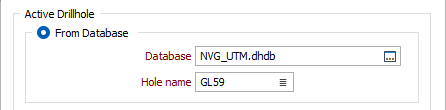
Используя параметры в группе Активная скважина, вы можете выбрать активную скважину для трекера, чтобы сравнить её с выбранной планируемой скважиной. Скважину можно выбрать из Базы данных или Инклинометрии.
Из базы данных
Если выбрана опция Из базы данных, вы можете указать Базу данных и Скважину для трекера.
База данных
Двойным нажатием левой кнопки мыши (или с помощью кнопки поиска) выберите базу данных скважин из списка в текущем проекте.
Скважина
Дважды щёлкните, чтобы выбрать скважину для трекера из выбранной базы данных.
Из инклинометрии
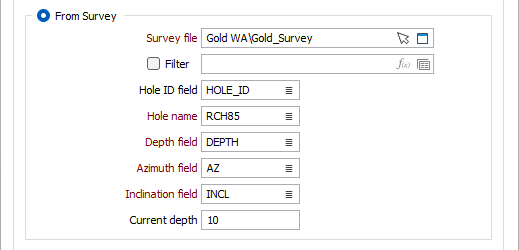
Если вы выберете опцию Из инклинометрии, вы сможете выбрать и настроить параметры файла инклинометрии, в котором находится скважина для трекера.
Текущая глубина
При необходимости введите глубину, на которой выполнялась инклинометрия.
Файл инклинометрии
Дважды щёлкните (или нажмите на значок Выбрать), чтобы указать файл инклинометрии, содержащий данные для сравнения скважин, включая идентификатор скважины. Вы также можете нажать кнопку Выбрать из Визекса, чтобы свернуть форму и интерактивно выбрать слой, содержащий файл для вставки, и вернуться к форме.
При необходимости можно задать Фильтр, чтобы выбрать только часть данных.
Поле Идентификатор скважины
Дважды щёлкните или нажмите на значок Список, чтобы указать поле в файле инклинометрии, содержащее информацию о скважине.
Имя скважины
Дважды щёлкните (или нажмите на значок Список), чтобы открыть список скважин в указанном файле инклинометрии.
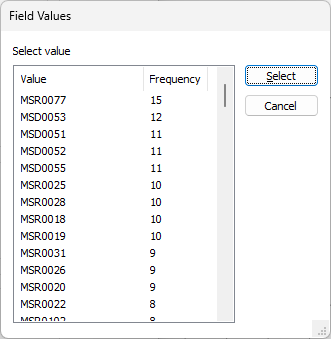
Выберите скважину для трекера в открывшемся диалоговом окне и нажмите Выбрать, чтобы добавить её в форму Трекер скважин.
Поле глубины
Дважды щёлкните (или нажмите на значок Список), чтобы указать поле в файле инклинометрии, содержащее данные о глубине.
Поле азимута
Дважды щёлкните или нажмите на значок Список, чтобы указать поле в файле инклинометрии, содержащее данные об азимуте.
Поле наклона
Дважды щёлкните (или нажмите на значок Список), чтобы указать поле в файле инклинометрии, содержащее данные о наклоне.
Текущая глубина
При желании вы можете ввести текущую глубину активной скважины из базы данных скважин. Если это поле оставить пустым, текущее значение глубины будет взято из поля общей глубины в файле Устье.
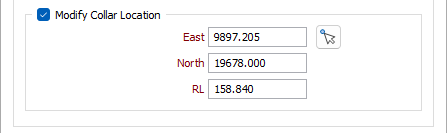
Изменить положение устья
Если выбрана опция выбора активной скважины из файла инклинометрии, при необходимости можно указать, следует ли изменять положение устья скважины.
Если вы выберете опцию Изменить координаты устья, используйте предоставленные поля для указания измененных значений Восток, Север и RL для устья или нажмите кнопку Выбрать точку в Визексе, чтобы интерактивно выбрать местоположение устья в Визексе.
Пересечение с каркасом
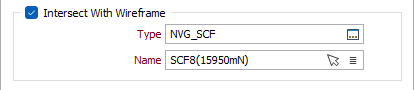
Если выбрана опция Пересечение с каркасом, можно указать каркас, содержащий точки пересечения, в которых скважина пересекает этот каркас, чтобы получить отчет о расстояниях между планируемыми и фактическими скважинами.
Тип
Дважды щёлкните (или нажмите на значок Выбрать), чтобы указать тип каркаса для пересекающегося каркаса.
Имя
В диалоговом окне Выбрать имя каркаса или в поле Имя выберите имя пересекающегося каркаса для трекера.
Вы также можете использовать кнопку Выбрать из Визекса (или выбрать пункт контекстного меню), чтобы свернуть форму и интерактивно выбрать нужный каркас для вставки и возврата в форму.
Вывод
Отчет
В поле Отчет вы можете указать имя файла отчета, который будет сформирован Трекером. Если имя не введено, будет применено имя по умолчанию.

OK
Нажмите ОК, чтобы запустить Трекер скважин и сгенерировать указанный вывод.
По завершении отчет будет отображён в Просмотрщике отчетов Визекса. Кроме того, информация из трекера будет показана в Визексе, и откроется вкладка Скважина | Трекер.
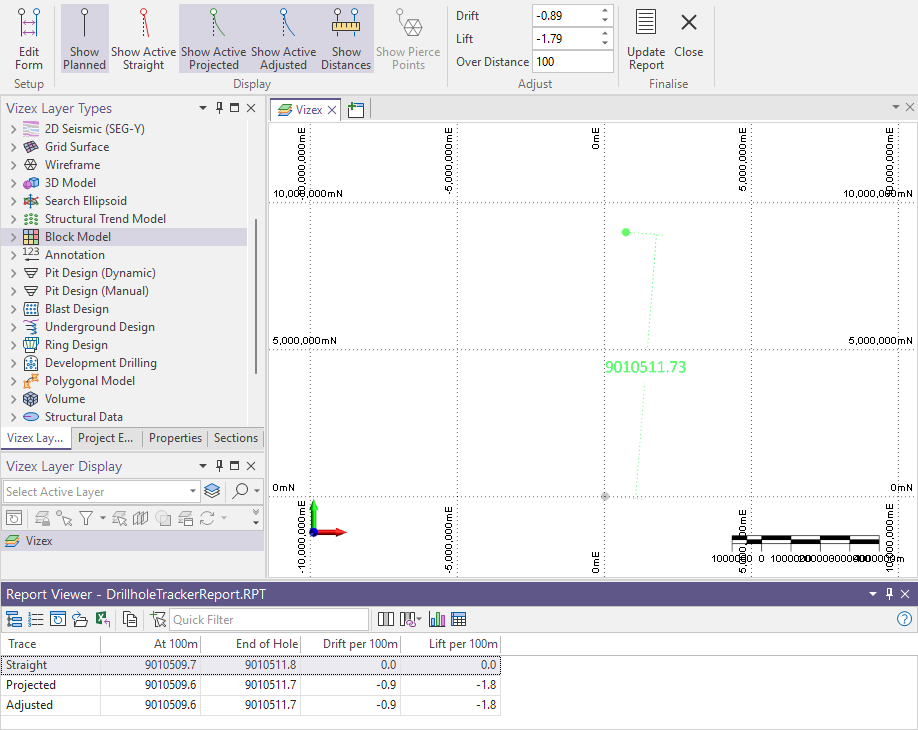
См.: Отображение трекера скважин
Формы
Нажмите на кнопку Формы, чтобы выбрать и открыть сохраненный набор форм или, если набор форм был загружен, сохранить текущий набор форм.