Создание блочной модели

Block Model
Файл
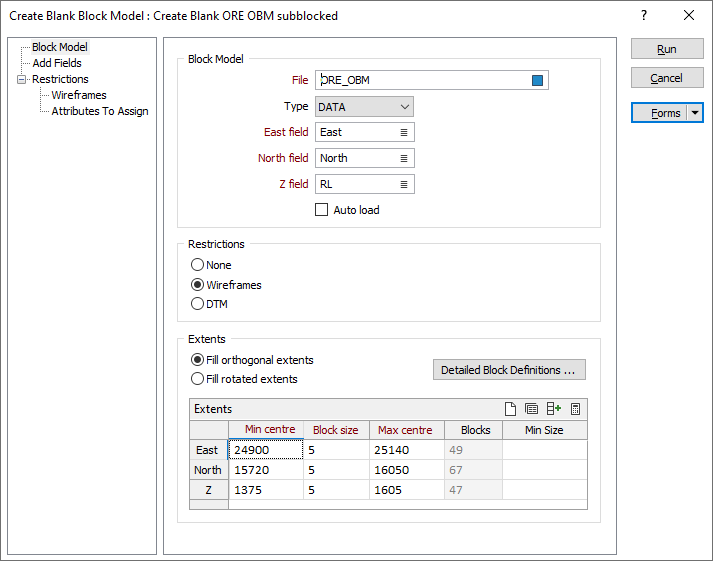
Enter (or double-click to select) the name of the Block Model file. You can add any number of new fields to the file. To do this, use the Navigation tree at the left of the Create Blank Block Model form to open the Добавить поля page.
Note: These fields are often populated with values at a later stage in the modelling process using one of the Assign functions.
Поля Восточных, Северных и Z-координат
Specify the names of the fields in which Easting, Northing, and (optionally) Z coordinates will be stored in the destination Block Model file.
Автозагрузка
Выберите эту опцию, чтобы загрузить созданный каркас в Визекс.
Ограничения
Optionally select a restriction option to define how block constraints will be applied:
- Выберите опцию Ограничить каркасной моделью (Ограничить каркасной моделью) для того, чтобы создать пустую модель внутри одной замкнутой каркасной модели или набора каркасных моделей.
- Выберите опцию Ограничить пустую модель с помощью ЦМП (Ограничение при помощи ЦМП) для разделения блоков на основании их нахождения над или под существующей ЦМП. За пределами ЦМП блоки не создаются.
Границы
Detailed Block Definitions
Click Detailed Block Definitions to define the size of the blocks and the extents within which estimates will be calculated. You can also rotate the block model by defining an angle of rotation, or by using the rotation of a search ellipsoid. Смотрите: Границы блочной модели
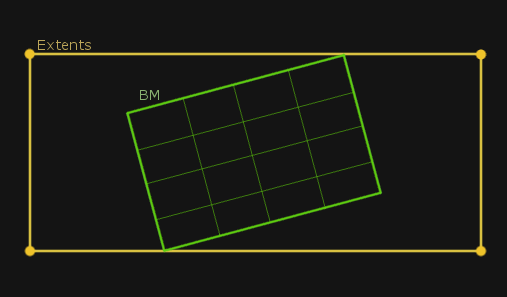
If the block model is rotated, choose whether to:
- Fill the orthogonal extents.
- Fill the rotated extents. Таки образом будет создана блочная модель с поворотом, которая будет иметь обувной коробки, а блоки будут иметь определенные размеры. Например:
Формы
Нажмите на кнопку Формы, чтобы выбрать и открыть сохраненный набор форм или, если набор форм был загружен, сохранить текущий набор форм.
Запуск
После того как вы выбрали все опции разворота и указали Каркасы и Стринги, в зависимости от режима, нажмите Запустить, чтобы начать процесс.