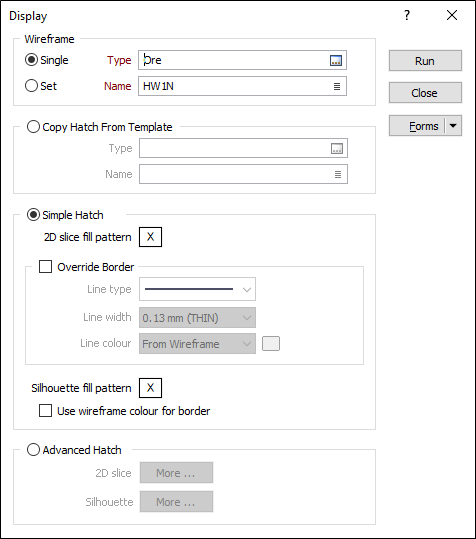
Изменить штриховку

Каркас
Чтобы обработать несколько каркасов в наборе каркасов, выберите параметр Набор. Если вы создаете или редактируете набор каркасов, вы можете указать каркасы нескольких типов. Для выбора нескольких каркасов для каждого типа можно использовать знаки подстановки и часть имени.
Для обработки одного каркаса выберите опцию Один, укажите тип каркаса и затем имя каркаса данного типа. Для выбора нескольких каркасов можно использовать знаки подстановки и часть имени в поле ввода Имя. Этим действием вы загрузите каждый каркас так, как если бы это был набор каркасов.
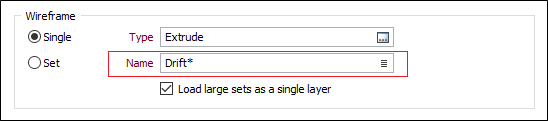
Обратите внимание, что если имя еще не существует, знаки подстановки в поле ввода Имя будут рассматриваться как допустимое определение набора. Другими словами, имя каркаса может содержать знак подстановки, например "+".
Смотрите: Знаки подстановки
Загружать большие наборы как один слой
Выберите эту опцию, чтобы обширные наборы каркасов загружались как один слой.
Копировать штриховку из шаблона
Выберите эту опцию, чтобы задать имеющийся каркас в качестве шаблона и скопировать определение штриховки из этого каркаса.
Выберите тип, а затем укажите имя шаблона каркаса.
Простая штриховка
Выберите эту опцию, чтобы задать штриховку
Узоры штриховки 2D Срез и Силуэт можно сохранить как параметры каркаса. При отображении каркаса выберите Штриховка по умолчанию, чтобы использовать эти сохраненные штриховки. Они могут быть удобны для работы, если вы выводите в просмотр набор каркасов.
Штриховка по умолчанию (силуэт и разрез) для любого каркаса - это штриховка НЕЗАПОЛНЕННАЯ, ее граница будет сплошной, иметь толщину 0,20 мм, использоваться будет цвет каркаса. Эти значения штриховки по умолчанию обозначаются как НУЛЕВАЯ вставка в панели Свойства (выберите каркас в Визексе) или в Свойствах каркаса (щелкните по Имени каркаса в любом диалоговом окне).
Смотрите: Штриховка
Существует небольшое различие между каркасом, отображенным в режиме 2D Срез, и между каркасом, отображенным в режиме Силуэт. В режиме Силуэт всегда создается один или несколько полигонов (замкнутых стрингов), в то время как в режиме 2D Срез могут создаваться профили (из открытых поверхностей) и/или полигоны (из замкнутых поверхностей и солидов).
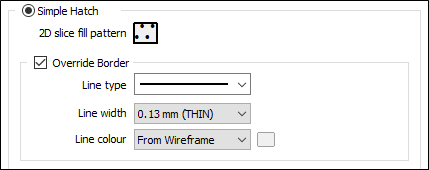
- Параметры просмотра 2D Срез включают узор заливки (опция игнорируется, если каркасы являются открытыми поверхностями) и стиль линий (используются для отображения профиля, если каркас - это открытая поверхность, также используются для прорисовки границы, если каркас - закрытая поверхность).
Для большей наглядности группа параметров Граница была удалена из диалогового окна Узор заливки.
Узор заливки
Дважды щелкните по значку Штриховка, чтобы выбрать Выбрать штриховку для солида в режиме отображения Силуэт и 2D Срез.
Тип линии
Выберите тип линии. Укажите тип линии из выпадающего списка. Вам предоставлен широкий выбор сплошных, точечных и пунктирных линий.
Толщина линии
Выберите толщину траектории из выпадающего списка (ТОНКУЮ, СРЕДНЕЙ ТОЛЩИНЫ, ТОЛСТУЮ или настройте сами). Вам предложен широкий выбор настраиваемых типов толщины (в миллиметрах).
Цвет линии
Выберите, как будут окрашены линии:
| Из каркаса | Использовать цвет каркаса |
| Из узора | Использовать цвет переднего плана |
| Пользовательская | Активируйте опцию выбора цвета справа от раскрывающегося списка. |
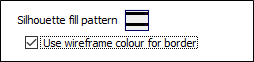
Силуэт
Для значений силуэта, типа линии, ширины линии и цвета линии определите стиль границы каркаса (или стиль линии профиля в случае работы с открытыми поверхностями).
В случае работы с 2D Срезом, вы можете выбрать тип линии, ширину линии и цвет линии, это позволит вам работать со стилем линии профиля для открытых поверхностей, не выбирая узор заливки.
Узор заливки
Дважды щелкните по значку штриховки, чтобы выбрать Выбрать штриховку по умолчанию.
Использовать цвет каркаса для границы
Выберите эту опцию, чтобы применить цвет каркаса к границе силуэта.
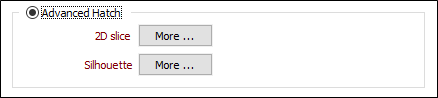
Расширенная штриховка
Выберите опцию Расширенная штриховка, чтобы задать штриховку
В связи с тем, что вы, возможно, захотите использовать расширенные опции в режиме 2D Срез, а не Силуэт (или наоборот), либо работать только с одним из атрибутов (например цветом переднего плана), вы можете задать значение по умолчанию для каждого атрибута штриховки.
Любая опция, которая не будет выбрана, будет определяться соответствующими параметрами в главном диалоговом окне. Например, если опция Узор не выбрана, будет использоваться узор, заданный в главном диалоговом окне.
Запустить
Нажмите на кнопку Запустить, чтобы применить указанные вами настройки.
Формы
Нажмите на кнопку Формы, чтобы выбрать и открыть сохраненный набор форм или, если набор форм был загружен, сохранить текущий набор форм.
По умолчанию кнопка Формы является недоступной для загруженных слоев Визекса (т.е. при открытии набора форм свойства слоя задаются в панели Просмотр слоев Визекса). В Визексе кнопка Формы доступна только для новых форм, открываемых через вкладку Главная или во вкладке Визекс, в группе Слои (либо двойным щелчком мыши по элементу типа формы в корневом каталоге панели Типы слоев Визекса).
Сохранить и Сохранить как
Нажмите на кнопку Сохранить, чтобы сохранить изменения, которые вы внесли в набор форм. Нажмите на кнопку Сохранить как, чтобы сохранить внесенные вами изменения в виде нового набора форм. Опция "Сохранить как" по умолчанию назначит вашему набору форм первый доступный номер набора форм.
Сброс
Нажмите на кнопку Сброс, чтобы очистить все значения и сбросить все настройки до состояния "по умолчанию". В случае работы со вкладками, установите первую вкладку в качестве активной.
Повторить и Отменить (Вернуть)
Нажмите на опцию Отменить (CTRL + Z), чтобы отменить недавние изменения, внесённые в форму. После действия "Отменить", выберите опцию Повторить (CTRL + Y), чтобы восстановить последние изменения, которые были отменены.
Свернуть
Сверните форму, чтобы предварительно просмотреть результаты работы в Визексе или поработать с вводными значениями из Визекса, окна Свойства, Редактора файлов или Редактора чертежа.