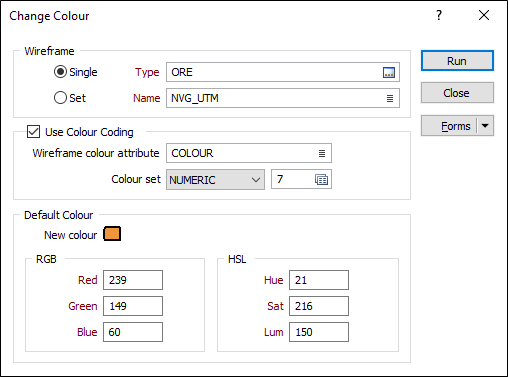
Изменить цвет

Каркас
Чтобы обработать несколько каркасов в наборе каркасов, выберите параметр Набор. Если вы создаете или редактируете набор каркасов, вы можете указать каркасы нескольких типов. Для выбора нескольких каркасов для каждого типа можно использовать знаки подстановки и часть имени.
Для обработки одного каркаса выберите опцию Один, укажите тип каркаса и затем имя каркаса данного типа. Для выбора нескольких каркасов можно использовать знаки подстановки и часть имени в поле ввода Имя. Этим действием вы загрузите каждый каркас так, как если бы это был набор каркасов.
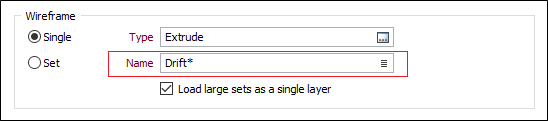
Обратите внимание, что если имя еще не существует, знаки подстановки в поле ввода Имя будут рассматриваться как допустимое определение набора. Другими словами, имя каркаса может содержать знак подстановки, например "+".
Смотрите: Знаки подстановки
Загружать большие наборы как один слой
Выберите эту опцию, чтобы обширные наборы каркасов загружались как один слой.
Использование цветовой кодировки
Воспользуйтесь данной опцией, если вы хотите применить к слою каркаса цветовую кодировку, основанную на атрибуте цвета каркаса и значениях цвета, которые заданы в числовых или текстовых наборах цветов.
Если вы не активировали опцию 3D цветовая кодировка, используется цвет каркаса.
Атрибут цвета каркаса
Дважды щелкните левой кнопкой мыши (F3) и выберите атрибуты каркаса, которые будут связаны с цветами в наборах цветов.
Набор цветов
Применение наборов цветов является одним из наиболее предпочтительных методов, используемых для того, чтобы упростить распознание значений, областей и других объектов просмотра. Инструменты, которые вы будете применять для создания наборов цветов в приложении, являются высокопроизводительными. В связи с тем, что наборы цветов сохраняются в виде наборов форм, их можно использовать во всем проекте и даже экспортировать в другие проекты.
В раскрывающемся списке Набор цветов выберите, будут ли значения атрибутов каркаса связаны с ЧИСЛОВЫМ или ТЕКСТОВЫМИ значениями в форме.
Дважды щелкните левой кнопкой мыши по полю ввода Набор цветов, если хотите выбрать уже имеющийся набор цветов. Щелкните правой кнопкой мышки, если вы намерены отредактировать выбранный набор цветов или создать новый.
Цвет по умолчанию
Дважды щелкните левой кнопкой мыши (F3) по кнопке Цвет по умолчанию, чтобы определить для каркаса цвет по умолчанию. На экране отобразятся RGB- и HSL-компоненты выбранного цвета. При необходимости, вы можете настроить данные значения для более точного соответствия цвета.