Визекс
Если Визекс уже открыт, во вкладке Визекс, в группе Окна, нажмите на Новое независимое окно Визекс.

Во вкладке Главная или вкладке Визекс, в группе Слои, выберите тип слоя, которые вы намерены вывести в просмотр. Как вариант, если открыта панель Типы слоев Визекса , вы можете дважды щелкнуть по типу слоя.
Чтобы загрузить один или несколько слоев, вам необходимо выполнить следующие действия:
Загрузить сохраненный вид
Во вкладке Визекс, в группе Слои, выберите Сохранённый вид | Загрузить вид Визекса, чтобы загрузить сохраненный ранее вид.

Вы также можете нажать на значок «плюс» (+) рядом с элементом каталога Сохраненные виды в панели Типы слоев Визекса, чтобы развернуть список сохраненных наборов форм. Дважды щелкните по Сохраненному виду, чтобы загрузить его в панель Типы слоев Визекса .
в этой же группе вы можете использовать функцию Используйте функцию Вид | Менеджер сохранённого вида, чтобы управлять папками наборов форм и группами слоев, которые доступны в текущий момент для выбора как Сохраненные виды в Визексе. Смотрите: Сохраненный вид

Загрузить сохраненный сеанс
Во вкладке Визекс, в группе Слои, выберите Сохранённый вид | Загрузить сеанс Визекса, чтобы загрузить сохраненный ранее сеанс.

Сеанс (сессия) объединяет в себе функциональные характеристики как сохраненного вида, так и рабочего стола (рабочего окна). Смотрите: Сохранить и Загрузить сеанс Визекса
Загрузить сохраненные границы просмотра в Визексе
Если просмотр данных Визекса находится в активном режиме, вы можете переключать границы просмотра, сохраненные в качестве наборов форм. Их можно выбрать в Окне разрезов.
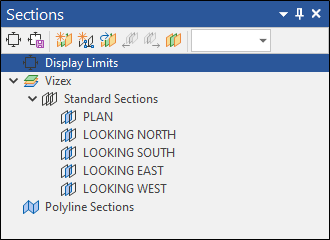
Загрузить сохраненный набор форм
Чтобы загрузить сохраненный набор форм, нажмите на значок (+) рядом с Типом наборов форм и откройте список сохраненных наборов форм. После этого вы можете дважды щелкнуть левой кнопкой мыши по Набору форм и загрузить его.
Во вкладке Визекс, в группе Слои, в меню Показать слои можно загрузить различные типы слоев.
Создать слой
В панели "Типы слоев Визекса" дважды щелкните по типу слоя и введите новые атрибуты в отображаемом диалоговом окне.
Если вы загружаете набор форм типа слоя, он добавляется как слой просмотра в панели Просмотр слоев Визекса . Вы можете отключить отображение объектов или включить его, используя окошки с флажками, которые расположены рядом с объектами.
У вас имеется возможность изменять порядок, в котором отображаются объекты или слои - перемещайте и опускайте их с помощью мышки в панели Просмотр слоев Визекса. Эти действия изменят порядок вывода объектов на экран в активной области просмотра.
Размеры первого объекта, который вы выводите на экран, определяют исходные границы просмотра. Если вы ранее настроили размеры области просмотра с помощью опции Границы просмотра, эти размеры будут перезаписаны.
Чтобы полностью увеличить все объекты на экране, нажмите на Показать все во вкладке Визекс, в группе Точка обзора .

Смотрите также: 3D Послойность
Сохранить как вид
Если один или несколько независимых окно Визекс являются активными, наборы форм, которые вы загрузили, могут сами сохраняться в качестве набора форм. Набор форм, расположенный на верхнем уровне, определяет Сохраненный вид ваших данных.
Чтобы сохранить активные независимые окна Визекс и настройки наборов форм в качестве Сохраненного вида, выберите опцию меню Сохранённый вид | Сохранить вид Визекса во вкладке Визекс, в группе Слои.

Примечание: вы также можете задать опцию Автозагрузка последнего вида в меню на вкладке Общие в форме Опции | Визекс (для проекта).
Переместить и опустить файлы
Вы можете загрузить пространственные данные в Визекс с помощью мышки, переместив и опустив файлы из Проводника Windows, Проводника проекта или из почтового сервиса. Смотрите: Переместить мышкой и опустить.
Открыть файлы или Управлять файлами
| Действия | Горячие клавиши |
|---|---|
| Открыть файл | Файл | Открыть (CTRL + O) |
| Создать файл | Файл | Создать (CTRL + N) |
| Открыть Проводник файлов | Файл | Просмотреть текущий проект (CTRL + E) |
| Открыть Менеджер каркасов | Каркас | Управлять | Каркасы (CTRL + W) |
| Открыть Редактор скриптов | Скрпинтинг | Скрипты | Открыть редактор скриптов (CTRL + F11) |
| Онлайн-справка Micromine | Справка | Содержание (F1) |
Горячие клавиши
'Горячие клавиши' представляют собой комбинации клавиш на клавиатуре, которые позволяют вам быстро перейти от одного режима редактирования или просмотра к другому. Для работы в Визексе вы можете использовать следующие горячие клавиши:
| Ключ | Вызывает | Действие |
|---|---|---|
| A | Активизация | Свойства арки/кривой |
| B | Переключение | Режим Между |
| SHIFT+B циклически пройти по операциям | ||
| C | Действие | Замкнуть стринг |
| D | Активизация | Переместить/Копировать стринг |
| E | Действие | Продолжить стринг |
| F | Активизация | Вставить точки (Равномерно расположенные) |
| G | Активизация | Наклон стринга |
| H | Активизация | Азимут/Расстояние |
| I | Переключение | Режим Вставить точки |
| SHIFT+B циклически пройти по операциям | ||
| J | Действие | Соединить стринги |
| K | Переключение | Выбрать треугольники |
| L, R или T | Действие | На Восток, Запад или В плане |
| SHIFT + L, R или T | Действие | На Север, Юг или Вверх |
| M | Переключение | Измерение |
| N | Действие | Новый стринг* |
| *замыкает текущий и создает новый | ||
| O | Действие | Развернуть направление стринга |
| P | Переключение | Режим Перспективы |
| Q | Активизация | Проверить каркас (F2) |
| S | Переключение | Режим привязки |
| SHIFT+S циклически пройти по операциям | ||
| U, V и W | Настройки | Вращение вокруг осей обзора X, Y или Z |
| X, Y или Z | Настройки | Вращение вокруг осей X, Y или Z |
| ESC | Переключение | В большинстве случаев форма курсора изменится, курсор начнет функционировать в режиме Инструмент выбора, либо, если открыто диалоговое окно, будет произведена Отмена. |
| PGUP/ PGDN | Действие | Предыдущий/Следующий разрез при ограниченном просмотре |
| SHIFT + PGUP/ PGDN | Действие | Предыдущий/Следующий разрез в текущем Контрольном файле разрезов |
| HOME | Действие | Выравнивание вида согласно текущей плоскости разреза |
| F4 | Активизация | Открытие файла Активного слоя (затем F6, чтобы Изменить) |
| CTRL + N | Активизация | Файл | Новый |
| CTRL + O | Активизация | Файл | Открыть (Правка) |
| CTRL + W | Активизация | Каркас | Управлять | Каркасы |
| CTRL + Z | Действие | Вернуть |
| CTRL + Y | Действие | Повтор |
| CTRL + SPACE | Действие | В любом открытом диалоговом окне очищает текущее поле ввода и переходит к следующему |
|
Спецификаторы:
|
Привязка
Работа с горячими клавишами также доступна в окне Привязка:
| Клавиша | Действие | Клавиша | Действие |
|---|---|---|---|
| X | Поставить точку | CTRL + X | Вырезать выбранные строки |
| S | Инструмент выбора | CTRL + C | Скопировать выбранные строки |
| M | Инструмент удаления | CTRL + V | Вставить строки из буфера в текущую позицию1 |
| P | Инструмент перемещения | CTRL + R | Добавить строки в конец сетки1 |
| Поле Z | Инструмент масштабирования | CTRL + I | Вставить строки в текущую позицию1 |
| Y | Повтор | CTRL + ' | Копировать ячейку сверху и вставить в текущую ячейку |
| G | Показывать направляющие | CTRL + L | Масштабировать до выбранного фрагмента |
| O | Просмотреть все | CTRL + S | Сохранить |
| CTRL + Z | Вернуть |
1 когда строка или строки вырезаны или скопированы в буфер обмена
Горячие клавиши используются непосредственно внутри Визекса в зависимости от нажатия клавиши / характера символа. Они не являются частью 'общих' сочетаний клавиш и не настраиваются.
Полный список доступных комбинаций вы можете просмотреть здесь: Сочетания клавиш.