Данные ввода
Во вкладке Данные ввода, в диалоговом окне Проектирование карьера, определите настройки по умолчанию, которые будут применяться, когда вы будете пользоваться инструментами редактирования стрингов для создания откосов, уклонов и берм для секторов на разных горизонтах в пределах контура карьера.
Файл
Двойным нажатием левой кнопки мыши (F3) выберете и загрузите имеющийся файл Проектирования карьера. *.PIT файл - это файл стрингов, который имеет дополнительное поле ДОРОГА. Чтобы создать новый файл проектирования карьера, нажатием правой клавиши мыши в поле файла ввода, выберете опцию Новый из выпадающего меню.

При создании нового слоя в Визексе, автоматически используется шаблон, который определяет структуру Файла карьера.
Параметры
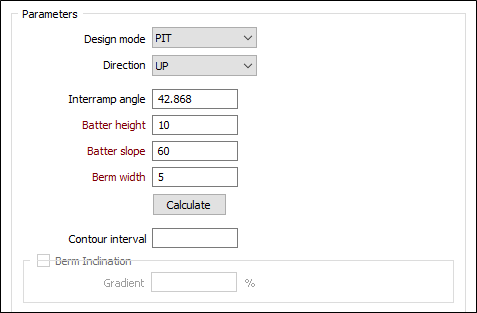
Существует прямое тригонометрическое отношение между Общим углом, Высотой уступа, Углом откоса уступа и Шириной бермы.
Кнопка Вычислить позволяет вам рассчитать одно из 4 значений, оставляя одно из значений пустым, изменив 3 остальных. Общий угол, например, может быть рассчитан из Высоты уступа, Угол откоса уступа, Ширины бермы. Как вариант, вы можете ввести Высоту уступа, Угол откоса уступа и требуемый Общий угол, затем нажать на опцию Вычислить и рассчитать нужную Ширину бермы.
Если указаны все 4 значения, нажмите кнопку Вычислить. Функция рассчитает Общий угол. Если указано меньше 3-х значений, функция подскажет, что нужно указать как минимум 3 значения.
Если вы применяете Ограничения модели, то Угол откоса уступа и Ширина бермы, указанные в этом файле, будут использоваться вместо значений по умолчанию.
Режим "Проектирование"
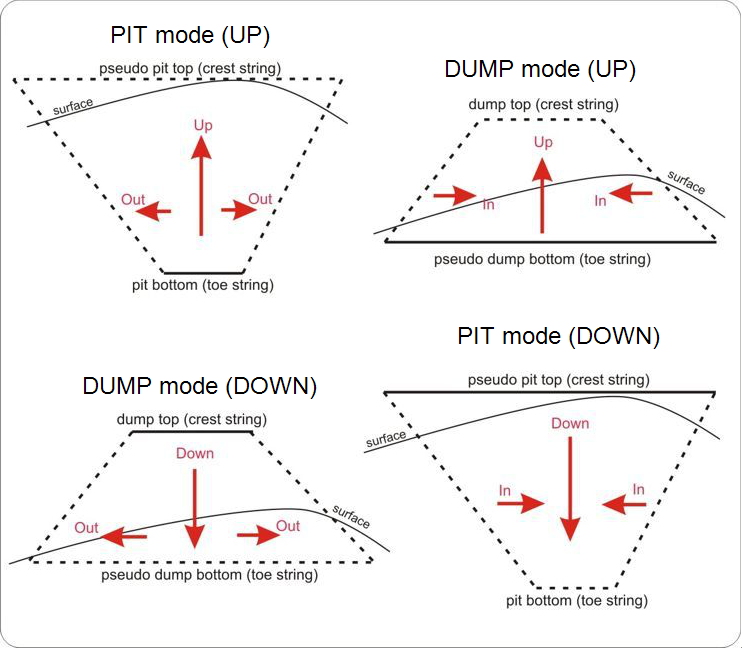
Выберите режим проектирования Карьер или Отвал, который будет определять, как будут спроектированы стенки карьера или отвала (внутрь или наружу, соответственно) с использованием инструментов Спроецировать стринг, Спроецировать на берму и Расширить стринг в Сервис.
Направление
Выберите направление расширения. Как правило, применяется режим проектирования КАРЬЕР и используется опция ВВЕРХ, чтобы создать карьер в верх и наружу, на основании оцифрованного стринга основы. Обратите внимание, что в панели инструментов Проектирование карьера вы можете задать направление.
При проектировании вверх и наружу, точки вставляются автоматически. При проектировании вниз внутрь автоматическая вставка точек не производится, поскольку в большинстве случаев, вам необходимо "упростить", а не добавлять точки для каждого нового стринга бровки.
Общий угол
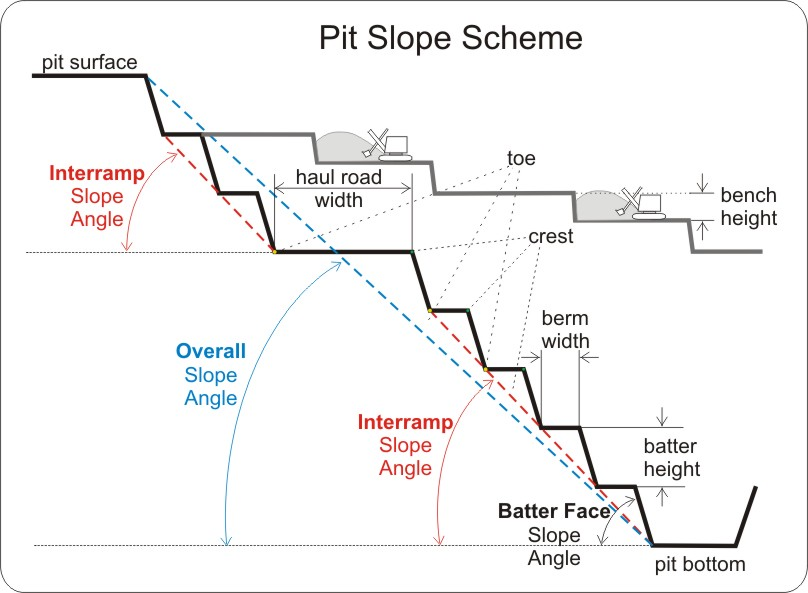
Общий угол - это угол уклона, созданный множеством уступов. (Полагается, что Угол откоса уступа, Высота уступа и Ширина бермы являются постоянными величинами.)
Общий угол откоса - это угол линии от подошвы внизу карьера до бровки на поверхности карьера. Поскольку этот откос учитывает карьерные дороги и все рабочие горизонты, он не будет постоянным для всех частей карьера.
Следовательно, Общий угол будет более крутым, чем общий угол откоса, что должно учитываться при проектировании карьера.
Высота уступа
Откос - это наклонная плоскость стенки карьера между двумя последовательными бермами. Высота уступа - вертикальное расстояние между каждой последовательной подошвой и бровкой. Именно откосы формируют конечные границы карьера.
"Уступ" - это термин, применяющийся для карьера. Уступ может быть определен как ступень при разработке карьера, от которой начинается выемка на определенном горизонте. Когда уступы достигают конечных границ карьера, они образуют откос.
Угол откоса уступа
Угол откоса уступа - угол по умолчанию измеряемый от горизонта, между последовательными стрингами подошв и бровки. Угол измеряется в градусах с точностью до 2 знаков после запятой, значение угла должно быть больше 0 и меньше 90.
Ширина бермы
Ширина бермы - это горизонтальное расстояние между подошвой и соответствующей бровкой на этом же горизонте.
Интервал изолиний
Значение интервала изолиний используется для создания дополнительных стрингов изолиний между последовательными подошвами и бровками, например, для обозначения уступов. Вы можете использовать Интервал изолиний, чтобы проектировать под-уступы с разной шириной дороги. Высота откоса должна умножаться на значение Интервала изолиний.
Наклон бермы
Иногда уклон может использоваться для проектирования бермы, чтобы собирать воду и камни со стенок карьера. В этом случае выберите опцию Наклон бермы и введите значение уклона. Значение, которое вы указываете, должно находиться в диапазоне от 0 до 10 (обычно 5 или 10) %.
Если значение наклона бермы указано, дополнительный стринг изолиний отображается в файле проектирования карьера наряду с бровкой, подошвой, стрингами дороги. Этот стринг изолинии представляет "псевдо" подошву, другими словами, он определяет, где подошва не будет использовать уклон бермы.  Показать...
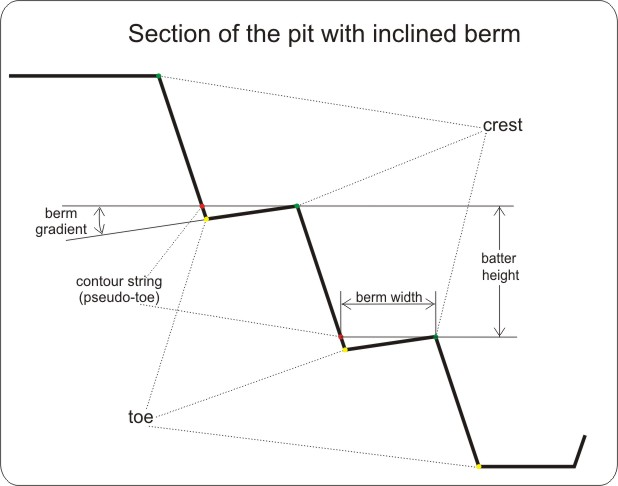
Если слой Проектирования карьера является активным, параметры Угол откоса уступа, Высота уступа и Ширина бермы отображаются во вкладке Горные работы | Проектирование карьера, в группе Изменить параметры, где их легко можно изменить.
Параметры дороги и заезда на берму по умолчанию
При добавлении дороги в карьер, полная ширина заезда на берму по умолчанию допускается как в режиме с БРОВКИ, так и с ПОДОШВЫ. Тем не менее, вы можете изменить алгоритм по умолчанию:
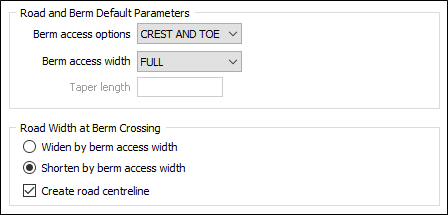
Параметры заезда на берму
Укажите то, как будет осуществляться заезд на берму В ситуации, когда вам не нужен доступ на каждую берму, вы можете выбрать ограничить доступ с БРОВКИ, с ПОДОШВЫ или выбрать опцию НЕТ, чтобы убрать заезд на берму.
Ширина заезда на берму
В месте, где берма пересекается с дорогой, вы можете сделать заезд равным ПОЛНОЙ ширине бермы или ПОЛОВИНЕ ширине бермы. Вы можете ограничить доступ транспорта к берме, но не ограничивать его для людей.
Длина сужения
Опция является неактивной, если НЕТ ЗАЕЗДА на берму. Для автоматического расчета длины сужения применяется алгоритм. Тем не менее, если вы хотите сузить бермы на заданную длину, введите значение. Длина сужения - расстояние от пересечения дороги с местом, где начинается сужение.
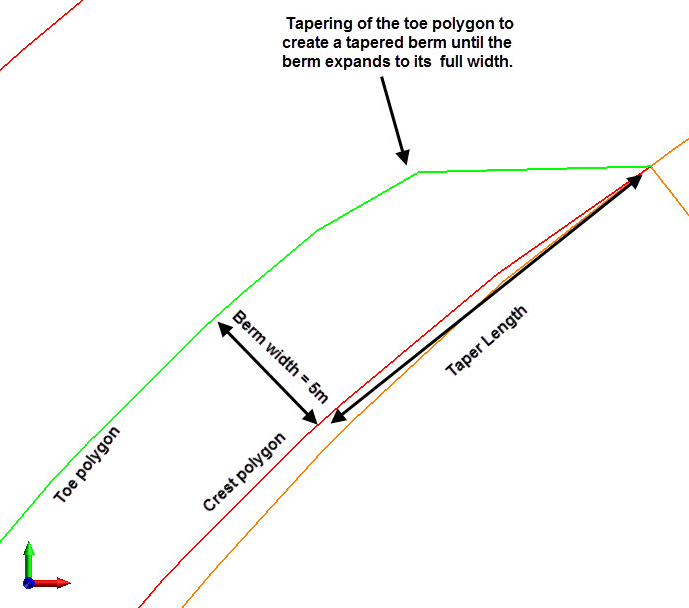
Вы получите предупреждение, если заданная длина сужения не соответствует заданным параметрам проектирования. Указание некорректного расстояния сужения может привести к неправильному проецированию дороги.
Ширина дороги на пересечении с бермой
Если Заезд на берму активирован, выберете ширину доступа на берму - Расширить или Сузить на ширину заезда к берме при пересечении дороги с бермой.
Создать центральную линию дороги
Выберите эту опцию, чтобы отобразить центральную линию.
Чтобы сделать заезд на дорогу, когда вы выбираете Ширину дороги, вам потребуется учитывать Ширину бермы (если заезд на берму активирован в качестве параметров проектирования).
Включить автоматическое исправление пересечений
Если вы используете инструмент Спроецировать стринг, Продолжить стринг и Спроецировать до бермы, чтобы создавать стринги проектирования, вы можете случайно получить пересечения стрингов, вызванные дефектами или перекручиваниями, которые невозможно сразу обнаружить и исправить.
Выберете эту опцию, чтобы автоматически исправлять любые пересечения стрингов, которые встречаются на стенках проектируемого карьера.
Авторежим
Автоматический режим применит наиболее подходящий радиус к кривой. Острые углы автоматически сглаживаются, вероятно, в некоторых случаях вы предпочтете использовать эту опцию.

Формы
Нажмите на кнопку Формы, чтобы выбрать и открыть сохраненный набор форм или, если набор форм был загружен, сохранить текущий набор форм.
По умолчанию кнопка Формы является недоступной для загруженных слоев Визекса (т.е. при открытии набора форм свойства слоя задаются в панели Просмотр слоев Визекса). В Визексе кнопка Формы доступна только для новых форм, открываемых через вкладку Главная или во вкладке Визекс, в группе Слои (либо двойным щелчком мыши по элементу типа формы в корневом каталоге панели Типы слоев Визекса).
Сохранить и Сохранить как
Нажмите на кнопку Сохранить, чтобы сохранить изменения, которые вы внесли в набор форм. Нажмите на кнопку Сохранить как, чтобы сохранить внесенные вами изменения в виде нового набора форм. Опция "Сохранить как" по умолчанию назначит вашему набору форм первый доступный номер набора форм.
Сброс
Нажмите на кнопку Сброс, чтобы очистить все значения и сбросить все настройки до состояния "по умолчанию". В случае работы со вкладками, установите первую вкладку в качестве активной.
Повторить и Отменить (Вернуть)
Нажмите на опцию Отменить (CTRL + Z), чтобы отменить недавние изменения, внесённые в форму. После действия "Отменить", выберите опцию Повторить (CTRL + Y), чтобы восстановить последние изменения, которые были отменены.
Свернуть
Сверните форму, чтобы предварительно просмотреть результаты работы в Визексе или поработать с вводными значениями из Визекса, окна Свойства, Редактора файлов или Редактора чертежа.