Сервис
Инструменты для проектирования карьера сгруппированы в ленточном интерфейсе Горные работы > Проектирование карьера:
-
нажмите на Создать/Открыть карьер, чтобы создать и вывести в просмотр проект карьера.

-
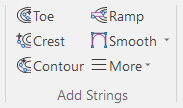
выберите опцию (или щелкните правой кнопкой в просмотре), чтобы добавить новую подошву, бровку, изолинию, дорогу или центральную линию разрезной траншеи. По умолчанию типом стринга является подошва.
-
нажмите на Автопостроение карьера, чтобы приложение строило карьер (или отвал), пока не будет достигнуто целевое условие. Функция автопостроения позволяет выявить возможные проблемы с финальным проектом карьера, либо просмотреть варианты размещения подъездных путей.

-
нажмите на Автоматическое перестроение карьера, чтобы изменить форму полигонов бровки или подошвы в пределах проекта карьера, а затем автоматически перестроить полигоны, которые формируют последовательные уступы.

-
нажмите на Наклон бермы, чтобы изменить наклон бермы в активном слое. Если стринги не выбраны, при нажатии на этот инструмент, Ассистент выбора подскажет вам выбрать стринг БРОВКИ бермы для наклона.

-
нажмите на инструмент Спроецировать на берму, чтобы использовать высоту уступа, уклон и ширину берму для проецирования выбранного стринга. Поддерживается выбор части стринга.

- нажмите на инструмент Спроецировать стринг, чтобы использовать высоту уступа и уклон для проецирования выбранного стринга. Если центральная линия разрезной траншеи была оцифрована и выбрана, этот инструмент можно использовать для создания разрезной траншеи. Смотрите: Центральная линия разрезной траншеи

-
нажмите на кнопку Спроецировать на высоту, чтобы спроецировать стринг на основании высоты, уклона и направления, которые вы устанавливаете. Если вы решили работать с этим инструментом и не выбрали стринги, Ассистент выбора подскажет вам выбрать стринг или стринги, которые вы хотите спроецировать. Поддерживается выбор части стринга.
- нажмите на Расширить стринг, чтобы использовать настройки опций Ширина бертым и Расширить, что в форме Проектирование карьера, чтобы продолжить выбранный стринг.


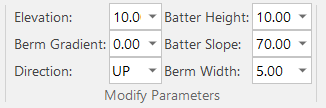
Если слой Проектирование карьера является активным, параметры Высота, Угол наклона бермы, Направление, Высота уступа, Угол откоса уступа и Ширина бермы отображаются во вкладке Горные работы | Проектирование карьера, в группе Изменить параметры, где их можно отредактировать:
-
нажмите на Далее...
 и выберите инструмент Исправить взаимопересечения, который помогает автоматически находить и исправлять такие пересечения В случае если стринги не выбраны, Ассистент выбора подскажет вам, что необходимо сделать.

-
нажмите на Добавить дорогу, чтобы начать новую дорогу или траншею.

-
нажмите на Изменить свойства, чтобы отредактировать свойства дороги или траншеи.

-
нажмите на Удалить дорогу, чтобы удалить выбранную дорогу или траншею из проекта карьера.

-
нажмите на Горизонтальный отрезок, чтобы создать горизонтальные части дороги на указанное расстояние, включая опцию создания горизонтальных отрезков дороги между уступами.

-
нажмите на Добавить горизонтальный разворот, чтобы автоматически поменять направление текущей дороги (в направлении часовой стрелки и наоборот).

-
используйте опцию Включить разворот, чтобы выбрать точку дороги и обозначить, что она будет исходной для создания разворота.

-
выберите Отключить разворот, чтобы отключить режим Разворот.

-
нажмите на Автопостроение карьера, чтобы приложение строило карьер (или отвал), пока не будет достигнуто целевое условие. Функция автопостроения позволяет выявить возможные проблемы с финальным проектом карьера, либо просмотреть варианты размещения подъездных путей.
-
нажмите на Автоматическое перестроение карьера, чтобы изменить форму полигонов бровки или подошвы в пределах проекта карьера, а затем автоматически перестроить полигоны, которые формируют последовательные уступы.
-
нажмите на Линии уклона, чтобы прочертить линии уклона между стрингами, определяющими верх и низ откоса.

-
нажмите на Боковые стенки, чтобы создать полигон, включающий область в пределах указанного расстояния выбранного стринга.

-
нажмите на Линии со смещением, чтобы создать линии, которые будут смещены от выбранного стринга или стрингов.

-
, нажмите на Создать ЦМП, чтобы создать ЦМП из стрингов и/или точек, выбранных в Визексе.

-
Во вкладке Горные работы | Проектирование карьера, в группе Добавить стринги, нажмите на Далее...
для того, чтобы получить доступ к дополнительным опциям редактирования стрингов:Применить ограничения к стрингу в интерактивном режиме
Закрепить
Нажмите на значок Закрепить, чтобы отобразить ленточный интерфейс, даже если он находится вне контекста (другими словами, слой Визекса, редактор или функция, к которым он относится, уходит из фокуса или закрывается). Ленточный интерфейс будет отображаться до тех пор, пока вы не нажмете на значок еще раз, чтобы открепить его, или пока не закроете его.

Закрыть
Щелкните по кнопке Закрыть, чтобы закрыть ленточный интерфейс. Ленточный интерфейс отображается автоматически, когда он находится в контексте (другими словами, слой Визекса, к которому он относится, открывается как активный слой, либо открывается редактор или функция, к которым он относится.
