Менеджер лицензий
During the activation of a licence (see Licensing (On Startup)) you can use the Licence Manager to manually setup your licence.
You can also use the Licence Manager to manage your licences once the application is loaded:
Конфигурация лицензии - это набор компонентов, которые можно привязать к лицензии. Перечень различных конфигураций лицензии подразумевает, что пользователей можно распределить на те модули приложения, которые им необходимы.
Конфигурация лицензии по умолчанию (текущая) помечается галочкой в поле слева от названия конфигурации. Чтобы использовать ту или иную конфигурацию по умолчанию, поставьте галочку в соответствующем поле.
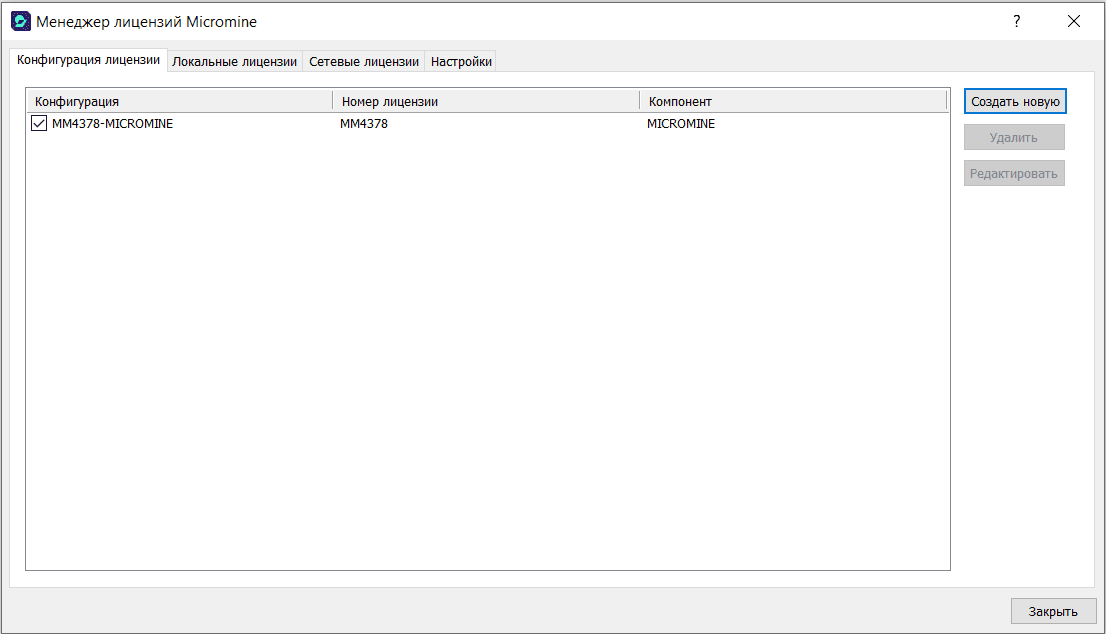
Как вариант:
Чтобы узнать, как создать новую конфигурацию лицензии, перейдите к теме: Создать новую конфигурацию
Локальные лицензии
Перейдите во вкладку Локальные лицензии в диалоговом окне Менеджер лицензий, чтобы управлять локальными лицензиями, которые были зарегистрированы для использования на вашем рабочем месте. Если вы выбираете лицензию (в таблице), на экран выводятся сведения о лицензии:
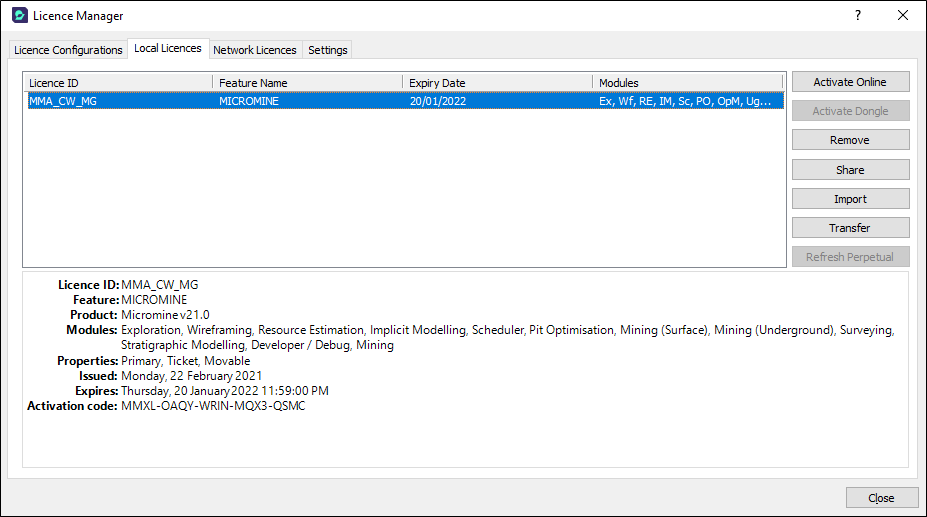
Если вы устанавливаете версию 2024 в первый раз, либо если вы обновили имеющуюся лицензию или для вас была выпущена дополнительная лицензия, вам необходимо активировать вашу локальную лицензию, используя код активации или защитный USB-ключ, предоставленный Службой лицензирования Micromine.
Чтобы узнать, как активировать локальную лицензию, перейдите к теме: Локальные лицензии
Сетевые лицензии
Если вы подключены к серверу сетевых лицензий, компоненты сетевых лицензий отображаются в диалоговом окне Менеджера лицензий в вкладке Сетевые лицензии.
Щелкните мышкой по сетевой лицензии, чтобы просмотреть сведения об этой лицензии.
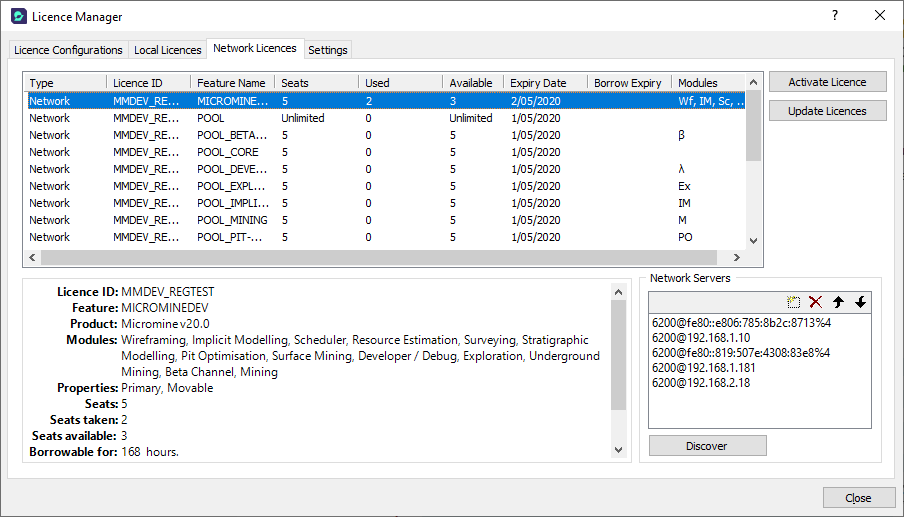
Сервер лицензий Micromine позволяет временно заимствовать сетевую лицензию без ключа защиты (донгла) и без постоянного подключения к сети.
Чтобы узнать, как заимствовать сетевую лицензию: Заимствовать лицензию