Диаграмма
Во вкладке Диаграмма вы можете задать опции, чтобы добавить заголовок и подзаголовок для графика, применить тему для графика, настроить метки маркеров, показать легенду, показать свойства графика.
При создании нового графика, в случаях когда это возможно, в графике автоматически создаются и отображаются заголовки и метки по умолчанию. Заголовок по умолчанию установлен на имя типа графика, подзаголовок по умолчанию установлен на имя файла ввода.
Note that the options shown on the Chart tab may differ from chart to chart.
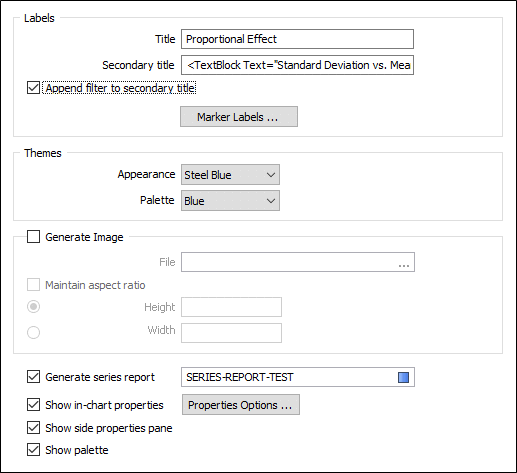
Метки
Заголовок
Текст, который вы сюда впишете, появится в графике в виде заголовка.
Подзаголовок
Текст, который вы сюда впишете, появится в виде подзаголовка на графике.
You can use XAML markup language to apply formatting to your titles and subtitles. For more information, refer to the: Форматирование графика и разметка
Подключить фильтр к подзаголовку
Используйте эту опцию, чтобы подключить фильтр к подзаголовку, если фильтр применен к файлу ввода. (Исключение составляет График Swath, который может содержать множество файлов и фильтров.)
Строка фильтра подключается к подзаголовку в квадратных скобках, например: AUAVG [HOLE = "GL*"]
Метки маркеров
If applicable, click the Marker Labels button to setup labels. Смотрите: Метки маркеров
Стили
Вы можете быстро настроить внешний вид графика (цвет фона, границы, линии осей), применив к нему стиль. Во отображении графика По умолчанию используются цвета, применённые к легенде графика.
В раскрывающемся меню Палитра выберите цветовую палитру стиля.
Создать изображение
Выберите эту опцию, чтобы создать изображение графика.
Файл
Двойным щелчком мыши (или с помощью кнопки поиска) выберите имя для файла изображения на выводе. Вместо того, чтобы указывать расширение файла, вы можете нажать на кнопку "многоточие" и выбрать в списке поддерживаемые форматы изображений.
Сохранять формат изображения
Если выбрана эта опция, при изменении Ширины и Высоты изображения (в пикселях) шкала Y пересчитывается из шкалы X и текущего формата изображения.
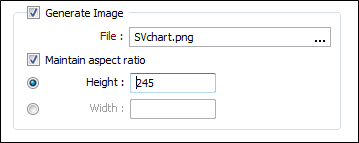
Эти опции также доступны в панели инструментов График, если график открыт в Визексе. Смотрите: Создать изображение с заданным размером
Создать отчет по группам
If applicable, select this check box to generate a series report for the chart. Specify a name and location for the report file.
Показать свойства в графике
If properties are supported for this type of chart, select this check box to set Опции свойств and show those properties on the chart.
Показать боковую панель свойств
Выберите эту опцию, чтобы вывести на экран окно Свойства рядом с графиком.
Показать палитру
Выберите эту опцию, чтобы использовать диапазон цветов, заданный в палитре, для цветовой кодировки графика, вместо того, чтобы выбирать отдельный цвет для каждого элемента графика.