New Lookup

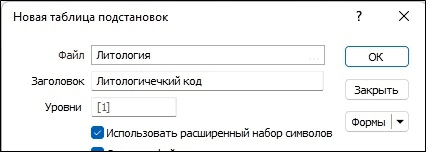
Файл
Укажите имя нового файла, выберите Тип файла и задайте его Заголовок. Если вы выбираете тип ТАБЛИЦА ПОДСТАНОВОК, вам становится доступна опция Задать количество уровней таблицы подстановок (см. ниже).
Уровни
Чтобы создать иерархию таблиц подстановок ( Таблицы подстановок ), задайте количество вложенных уровней. По умолчанию создается таблица подстановок с единственным уровнем, значение по умолчанию устанавливается на 1.
После этого система создаст необходимое количество полей в файле. Эти поля будут названы Код n и Описание n (Code n / Desc n ), где "n" - это номер уровня. The width of the fields are defined in форме Опции | Система | Опции редактора, on the Lookup Table tab (click the Project tab to open the backstage menu). See: Таблица подстановок
Использовать расширенный набор символов
Если вы активировали эту опцию, файл таблицы подстановок будет создан как файл в текстовом формате Юникод (UTF-8), который обеспечивает поддержку расширенных наборов символов и идеально подходит для рабочих мест с использованием нескольких языков.
Открыть файл
Если вы активировали данную опцию это означает, что новая таблица подстановок автоматически откроется для редактирования сразу после создания.
Подключить таблицу подстановок
Для того чтобы создать и подключить новую таблицу подстановок, вам нужно выполнить следующие действия:
- Определить Содержание таблицы подстановок.
- Compile Lookup Table the Lookup table
- Подключить таблицу подстановок таблицу подстановок.
- На свое усмотрение вы можете Проверить таблицу подстановок.
Не удаляйте исходные файлы таблиц подстановок (*.LDT). Вам часто нужно будет изменять или дополнять их. Кроме этого, скомпилированные таблицы подстановок можно использовать только в той версии программы, в которой они были скомпилированы. Об этом необходимо помнить, когда вы создаете таблицы и пересылаете их другим пользователям.