Редактировать шаблоны заряда

Нажмите на Правка (или Редактировать), чтобы определить для каждого шаблона длину интервала ВВ, пары детонатор/боевик и глубину.
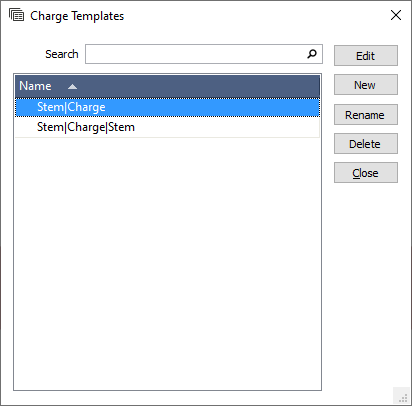
Как вариант, нажмите на Создать, чтобы создать Создать шаблон заряда.
ВВ и прочее
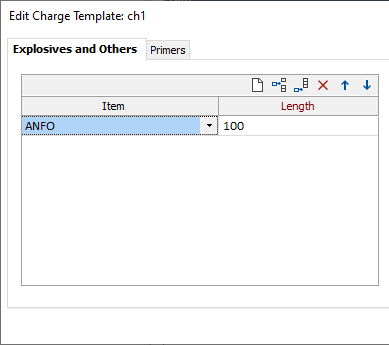
Во вкладке ВВ и прочее, в форме Редактировать шаблон заряда, выберите ВВ и прочий материал, который можно использовать для зарядки шпуров.
Элемент
В этом столбце вы можете выбрать ВВ без оболочки или патронированное ВВ, либо расходные материалы, указанные во вкладке Прочее в Библиотеке расходных материалов.
Длина
Для каждого заряда взрывчатого вещества укажите Длину интервала. Это поле ввода обязательно к заполнению.
Примечание: если общая длина интервалов шаблона заряда больше, чем длина выбранного шпура (или шпуров), то интервалы, выходящие за пределы длины шпуров, присваиваться шпурам не будут. Технически это считается недопустимым определением шаблона заряда.
В случае работы с патронированными ВВ
-
Указанная здесь длина не обязательно должна совпадать с длиной, заданной в библиотеке расходных материалов, - к примеру, чтобы можно было задать определение взрывного патрона в забойке.
-
Если для загрузки скважины используется несколько патронированных взрывчатых веществ, то для каждого элемента следует определить интервал. Несоблюдение этого правила приведет к неправильному расчету стоимости.
Патроны-боевики
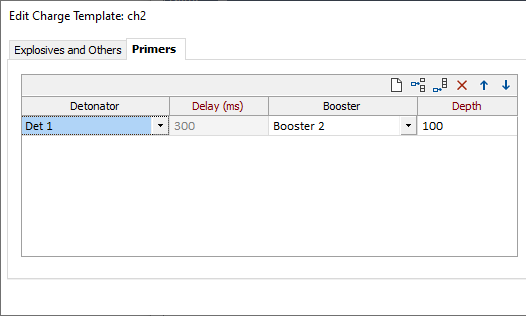
On the Primers tab of the Edit Charge Template form, configure the detonator/booster combinations and the downhole depth of each primer. Вы можете добавлять строки в таблицу определять несколько комбинаций детонатор/боевик, например, для моделирования рассредоточенного заряда.
Детонатор
В раскрывающемся списке выберите Детонатор для каждого патрона-боевика.
Затухание
This value is shown for information only and cannot be edited since it is the time delay in milliseconds entered in the Библиотека расходных материалов for for the chosen detonator.
Боевик
Выберите для патрона-боевика из раскрывающегося списка, либо задайте для Боевика значение <Нет>, если патрон-боевик состоит из взрывного патрона с детонатором.Боевик
Глубина
Глубина каждого патрона-боевика.
Предварительный просмотр
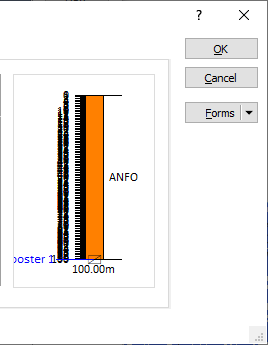
В правой части формы Редактировать шаблон заряда теперь отображаются шкала глубины и предварительный просмотр шаблона заряда вдоль скважины (Устье сверху):
ОК
После того как вы создадите или отредактируете шаблон заряда, нажмите на ОК, чтобы сохранить изменения.
Шаблоны заряда, которые вы создаете и редактируете, можно присвоить скважинам с помощью опции Зарядка | Присвоить шаблоны заряда.
Все изменения, внесенные в шаблон заряда, приведут к обновлению сведений о заряде во всех заданных скважинах, заряженных по этому шаблону.
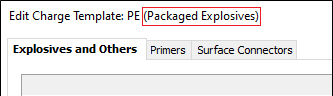
Примечание: если настройки опции Шаблон заряда сохраняются как набор форм, имя набора форм отображается в скобках рядом с именем шаблона в верхней части формы:
Формы
Нажмите на кнопку Формы, чтобы выбрать и открыть сохраненный набор форм или, если набор форм был загружен, сохранить текущий набор форм.
По умолчанию кнопка Формы является недоступной для загруженных слоев Визекса (т.е. при открытии набора форм свойства слоя задаются в панели Просмотр слоев Визекса). В Визексе кнопка Формы доступна только для новых форм, открываемых через вкладку Главная или во вкладке Визекс, в группе Слои (либо двойным щелчком мыши по элементу типа формы в корневом каталоге панели Типы слоев Визекса).
Сохранить и Сохранить как
Нажмите на кнопку Сохранить, чтобы сохранить изменения, которые вы внесли в набор форм. Нажмите на кнопку Сохранить как, чтобы сохранить внесенные вами изменения в виде нового набора форм. Опция "Сохранить как" по умолчанию назначит вашему набору форм первый доступный номер набора форм.
Сброс
Нажмите на кнопку Сброс, чтобы очистить все значения и сбросить все настройки до состояния "по умолчанию". В случае работы со вкладками, установите первую вкладку в качестве активной.
Повторить и Отменить (Вернуть)
Нажмите на опцию Отменить (CTRL + Z), чтобы отменить недавние изменения, внесённые в форму. После действия "Отменить", выберите опцию Повторить (CTRL + Y), чтобы восстановить последние изменения, которые были отменены.
Свернуть
Сверните форму, чтобы предварительно просмотреть результаты работы в Визексе или поработать с вводными значениями из Визекса, окна Свойства, Редактора файлов или Редактора чертежа.