ВВ без оболочки
Во вкладке ВВ без оболочки, в форме Библиотека расходных материалов, можно определить свойства и стоимость различных ВВ без оболочки, используемых в ваших проектах.
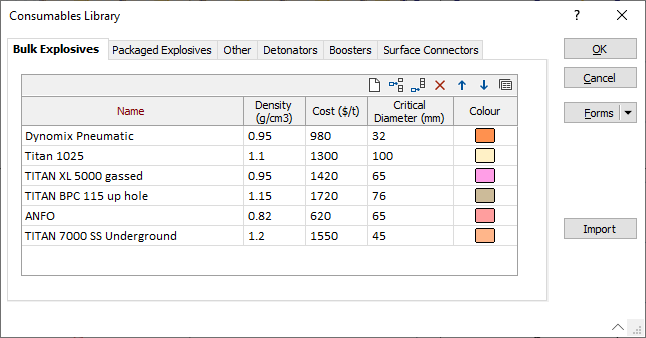
Вы можете использовать кнопки панели инструментов (или опции меню по правой кнопке мыши), чтобы управлять строками в списке.

|
Нажмите на кнопку Очистить, чтобы очистить все строки. |


|
Нажмите Вставить строку над выбранной или Добавить строку ниже выделенной. |

|
Click to Delete selected rows. |


|
Click to Move Up or Move Down selected rows. |

|
Click the Forms button to load a saved form set. |
Имя
Введите наименование ВВ без оболочки в столбец Имя.
Плотность (г/см)
Плотность ВВ без оболочки в граммах на кубический сантиметр указывается в столбце Плотность (г/см3).
Стоимость ($/т)
В столбец Стоимость ($/т) вводится сумма долларовых затрат на тонну, уплаченных за ВВ без оболочки.
Критический диаметр (мм)
Минимальный диаметр, при котором энергия взрывчатого вещества будет надежно распространяться/разрастаться, в миллиметрах, задается в столбце Критический диаметр (мм).
Цвет
Поле в столбце Цвет используется, чтобы задать цвет по умолчанию для отображения ВВ без оболочки в отчетах.
Формы
Нажмите на кнопку Формы, чтобы выбрать и открыть сохраненный набор форм или, если набор форм был загружен, сохранить текущий набор форм.
По умолчанию кнопка Формы является недоступной для загруженных слоев Визекса (т.е. при открытии набора форм свойства слоя задаются в панели Просмотр слоев Визекса). В Визексе кнопка Формы доступна только для новых форм, открываемых через вкладку Главная или во вкладке Визекс, в группе Слои (либо двойным щелчком мыши по элементу типа формы в корневом каталоге панели Типы слоев Визекса).
Сохранить и Сохранить как
Нажмите на кнопку Сохранить, чтобы сохранить изменения, которые вы внесли в набор форм. Нажмите на кнопку Сохранить как, чтобы сохранить внесенные вами изменения в виде нового набора форм. Опция "Сохранить как" по умолчанию назначит вашему набору форм первый доступный номер набора форм.
Сброс
Нажмите на кнопку Сброс, чтобы очистить все значения и сбросить все настройки до состояния "по умолчанию". В случае работы со вкладками, установите первую вкладку в качестве активной.
Повторить и Отменить (Вернуть)
Нажмите на опцию Отменить (CTRL + Z), чтобы отменить недавние изменения, внесённые в форму. После действия "Отменить", выберите опцию Повторить (CTRL + Y), чтобы восстановить последние изменения, которые были отменены.
Свернуть
Сверните форму, чтобы предварительно просмотреть результаты работы в Визексе или поработать с вводными значениями из Визекса, окна Свойства, Редактора файлов или Редактора чертежа.