Система
Пользовательский интерфейс
Свернуть все остальные наборы форм в каталоге при развертывании
Если вы работаете в панели Типы слоев Визекса, выберите эту опцию в качестве вспомогательного средства визуализации данных. Если вы разворачиваете набор форм в панели Визекса Типы слоев, все другие каталоги наборов форм в древе сворачиваются.
Активировать всплывающие окна-подсказки для инструментов
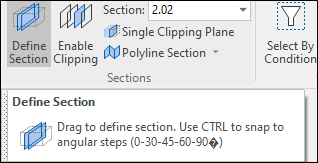
Выберите эту опцию, чтобы активировать всплывающие сообщения с информацией об инструментах, в которых представлены характеристики интерактивных инструментов. Всплывающие окна-подсказки для инструментов
Показывать строку поиска в строке ленточного интерфейса
Используйте эту опцию, чтобы показать или скрыть поле Поиск команд в ленте.
Настройки меню
Компания Micromine постоянно стремится к усовершенствованию своего программного продукта. Иногда новая функциональная возможность заменяет уже существующие процессы, поэтому некоторые меню помечены как устаревшие и скрыты.
Для более простого перехода от старых версий программы к новым, вы можете выбрать опцию Показывать скрытые устаревшие меню вместе с текущими.
После этого вам необходимо перезагрузить приложение.
Отступ поля просмотра (%)
Отступы поля просмотра используются для обеспечения достаточного отступа по краям массива данных во время настройки границ просмотра ускоренным методом. По умолчанию используется значение 5%.
Рассчитать отступы автоматически (%)
При расчете программой минимальных и максимальных границ просмотра, они корректируются в соответствии с введенным процентным процентом поля просмотра. Тем самым мы избегаем изображения данных вплотную к кромке экрана, где плохо видны сами данные или недостаточно места для связанных с ними меток. По умолчанию используется значение 5%.
Настройки обратной связи
Вы можете принять участие в Программе повышения качества приложения Майкромайн. Ваше участие поможет повысить удобство использования, производительность и общее качество приложения Майкромайн.
Кроме этого, вы можете дать нам обратную связь во вкладке Справка, в группе Справка.

Формы
Нажмите на кнопку Формы, чтобы выбрать и открыть сохраненный набор форм или, если набор форм был загружен, сохранить текущий набор форм.
По умолчанию кнопка Формы является недоступной для загруженных слоев Визекса (т.е. при открытии набора форм свойства слоя задаются в панели Просмотр слоев Визекса). В Визексе кнопка Формы доступна только для новых форм, открываемых через вкладку Главная или во вкладке Визекс, в группе Слои (либо двойным щелчком мыши по элементу типа формы в корневом каталоге панели Типы слоев Визекса).
Сохранить и Сохранить как
Нажмите на кнопку Сохранить, чтобы сохранить изменения, которые вы внесли в набор форм. Нажмите на кнопку Сохранить как, чтобы сохранить внесенные вами изменения в виде нового набора форм. Опция "Сохранить как" по умолчанию назначит вашему набору форм первый доступный номер набора форм.
Сброс
Нажмите на кнопку Сброс, чтобы очистить все значения и сбросить все настройки до состояния "по умолчанию". В случае работы со вкладками, установите первую вкладку в качестве активной.
Повторить и Отменить (Вернуть)
Нажмите на опцию Отменить (CTRL + Z), чтобы отменить недавние изменения, внесённые в форму. После действия "Отменить", выберите опцию Повторить (CTRL + Y), чтобы восстановить последние изменения, которые были отменены.
Свернуть
Сверните форму, чтобы предварительно просмотреть результаты работы в Визексе или поработать с вводными значениями из Визекса, окна Свойства, Редактора файлов или Редактора чертежа.