Горное производство
В этой
 Проходческое бурение
Создать
Проходческое бурение
Создать
Используя возможности Проходческого бурения, вы можете в интерактивном режиме проектировать, редактировать и выводить в просмотр проекты буровых работ и скважин БВР.
Проектирование выработок
Функциональная возможность Проходческое бурение позволяет вам создать или открыть слой Проектирование выработок.
Данные Проходческого бурения организованы в формат Базы данных проекта выработки, содержащий одну или несколько выработок, которые можно загрузить в один слой просмотра. Каркасные модели, представляющие выработки, можно разрезать в любой ориентации, чтобы создать стринги, которые можно использовать в процессе проектирования скважины.
Проектирование шпуров
Вы можете добавлять наборы шпуров в выработки в базе данных. Можно выбрать местоположение нового набора шпуров, выполнив привязку к точке на выработке. Профиль набора шпуров будет основываться на трехмерной фигуре каркаса выработки в том месте, куда добавлен этот набор шуров.
У вас имеется возможность редактировать наборы шпуров, используя новые инструменты для создания и загрузки шаблонов проектов, вы также можете в интерактивном режиме редактировать или корректировать скважины, задавать параметры зарядки, гернерировать чертежи и отчеты.
Новые шаблоны
Во вкладке Горные работы | Редактор шпуров, в группе Шаблон: вы можете использовать опцию Сохранить шаблон для сохранения скважин набора шпуров в файл шаблона (* .MMHDFTEMPLATE). Можно сохранить несколько шаблонов в один и тот же файл.

Нажмите на Загрузить шаблон, чтобы добавить скважины в сохраненном файле шаблона (* .MMHDFTEMPLATE) в набор шпуров.

Редактировать
Типы скважин
В приложение Майкромайн добавлен список предварительно заданных имён типов скважин, которые обычно используются в проектировании шпуров. Форма Типы скважин позволяет при необходимости редактировать имена предварительно заданных типов, вводя пользовательские имена в столбце Имя.
Экспортировать в базу данных скважин / IREDES
Функции в модуле Проходческого бурения позволяют экспортировать данные в базу данных скважин (DHDB) и в XML-файл международного стандарта обмена данными горных работ (IREDES) в формате Epiroc или Sandvik соответственно.
Добавить и редактировать скважины
В слоях проектирования выработок, в функции Проходческого бурения, вы можете добавлять скважины к шпурам или группу скважин на линию, либо на окружность. Эта функция также позволяет вам копировать и/или перемещать скважины в слое.
Скважины также можно редактировать прямо в слое, например, вы можете изменять положение нескольких скважин и/или точек поворота, сохраняя при этом расстояние до границы забоя.
Зарядка
Библиотека расходных материалов
Функциональные возможности модуля Проходческое бурение позволяют определять свойства расходных материалов, используемых при загрузке и инициировании скважины, а также отслеживать стоимость взрыва. Можно настраивать значения для отсрочки на поверхности, детонаторов, патронов-боевиков, патронированных ВВ, а также ВВ без оболочки.
Вид
Фильтр скважин
В модуле Проходческое бурение доступен фильтр, который позволяет создавать фильтры для поднабора данных шпуров и скважин в Базе данных проекта выработки. После этого данные поднаборов можно вывести в просмотр в Визекс для ваших данных по скважинам.
Показывать направляющие линии
Инструмент Показывать направляющие линии позволяет отображать или скрывать направляющие, которые можно использовать в процессе проектирования.
Чертеж
Опции чертежа
В ленточном интерфейсе Проходческое бурение функция Опции чертежа позволяет вам создать четыре различных сводных таблицы с отчетами о различных свойствах шпуров, которые необходимо построить: таблица списка скважин, сводка по скважинам, сводка по выработкам и сводка по базе данных.
Проект буровых вееров
Редактировать веер
Редактировать несколько скважин
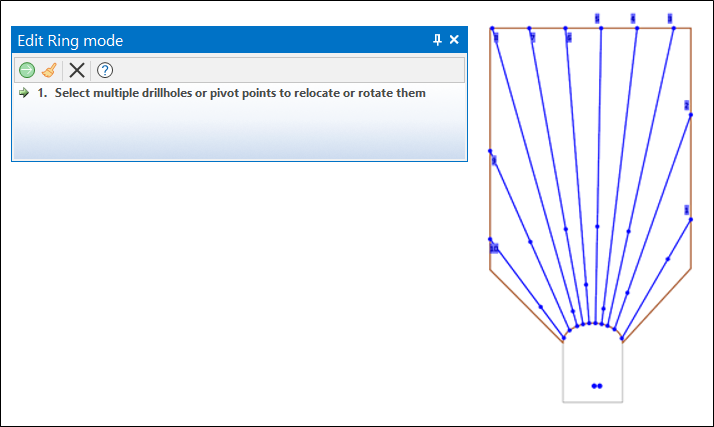
Новый инструмент Редактировать несколько скважин можно использовать для изменения положения нескольких скважин и/или точек поворота, сохраняя при этом расстояние до границы забоя. Корректировка вращения скважин выполняется относительно точки поворота скважин на веере. Таким образом, сохраняется расстояние до забоя.

Инструмент Редактировать несколько скважин можно использовать, чтобы в интерактивном режиме отредактировать существующий веер тремя способами. Пока в веер будут вноситься изменения, расстояние до границы забоя между скважинами будет сохраняться.
-
Вращать скважины вокруг точки поворота, сохраняя положение точки поворота:
Выберите скважины, которые нужно изменить, затем наведите курсор мыши на нижнюю часть скважины, чтобы выполнить вращение скважины (или скважин) вокруг точки поворота.
-
Изменить положение нескольких скважин и их точек поворота:
Выберите точку поворота, затем наведите курсор на траекторию скважины или точку поворот, курсор изменит свой внешний вид, после чего задайте нужную вам настройку.
-
Изменить положение нескольких скважин и их точек поворота, сохраняя при этом положение забоя скважин:
Выберите скважины, которые нужно изменить, затем наведите указатель мыши на устье, чтобы изменить положение точки поворота и связанных скважин, сохраняя при этом положение забоя сважин.
Добавить несколько вееров с поворотом
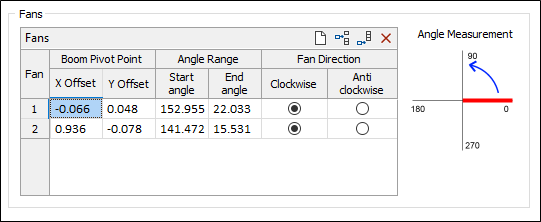
Во вкладке Горные работы | Веера, в группе Скважины, появилась возможность использовать новый инструмент Создать несколько вееров, чтобы в интерактивном режиме добавить несколько вееров с поворотом, задав точки поворота.

Создать параллельный веер
В версии Майкромайн 21.5 инструмент Создать параллельный веер был усовершенствован, чтобы можно было указать количество скважин, которые должны быть добавлены с учетом расстояния между ними. Кроме этого, добавлены динамические аннотации для улучшенной обратной связи по геометрии области, в которую будут добавлены скважины.
Примечание: при использовании инструмента в первый раз, скважины будут предварительно показываться с применением ранее использованных параметров бурения, которые сохраняются в диалоговом окне. Скважины не будут добавляться, если расположение стрелы бурового станка (точка поворота) приведет к контакту с границей выработки.
Новые шаблоны
Во вкладке Горные работы | Веера, в группе Шаблон, вы можете использовать опцию Сохранить шаблон для сохранения скважин веера в файл шаблона (* .MMHDFTEMPLATE). Можно сохранить несколько шаблонов в один и тот же файл.

Нажмите на Загрузить шаблон, чтобы добавить скважины в сохраненном файле шаблона (* .MMHDFTEMPLATE) в веер.

Отчеты и чертежи
Отчет по набору вееров
Теперь с помощью макросов вы можете создать Сводный отчет по базе данных вееров и по выработке, а также Набор чертежей вееров. Необходимо, чтобы в Визексе был открыт и выбран активным слой Проектирование вееров.
| Вкладка/Группа | Опция | Макрос-процесс |
|---|---|---|
| Горные работы | Производство | Проектирование буровых вееров | Создать набор чертежей | VXBATCHRINGSPLOT |
| Сводный отчет | RDFREPORT |
Импорт/Экспорт
Импорт фактических (пробуренных) скважин
Приложение Майкромайн теперь поддерживает импорт фактических (пробуренных) скважин без включения спроектированных (непробуренных) скважин. У вас имеется возможность применить фильтр для импорта фактических скважины по номерам (идентификаторам).
Если вы запускаете функцию импорта, Майкромайн пытается идентифицировать и сопоставить каждую спроектированную скважину с соответствующей фактической (пробуренной) скважиной в импортируемом файле. Таким образом, импортированные фактические скважины будут иметь тот же Номер и Диаметр, что и соответствующие спроектированные (запланированные) скважины. Обратите внимание, что в некоторых случаях спроектированные скважины могут быть пробурены, это означает, что некоторые фактические скважины во вводном файле могут не иметь соответствующих запланированных скважин в базе данных проекта буровых вееров.
В этом случае таким скважинам присваивается уникальный номер. Опцию Диаметр скважин по умолчанию можно использовать, чтобы указать диаметр всех импортированных фактических скважин, у которых в базе данных проекта вееров нет аналогичных спроектированных (запланированных) скважин.
ОГР
Интерактивная схема инициирования
Во вкладке Горные работы | Проектирование ОГР, в группе БВР, если вы нажимаете на Схему инициирования, чтобы создать схему инициирования, у вас имеется возможность выполнить "привязку" от скважины к скважине. Удерживая левую кнопку мыши в нажатом состоянии, переместите курсор. Шпуры, расположенные близко к курсору, будут добавлены в схему инициирования. Все шпуры, которые уже заданы в схеме инициирования, игнорируются.